CRICUT LEARNING
Cricut 刀頭與工具指南
跟著自己的步調閱讀,使用頁碼快速跳至想看的內容。
本頁文字
Tzu Made · @tzu_made · www.tzumade.com
FREE RESOURCE · CRICUT LEARNING · 04
BLADES & TOOLS
Cricut 刀頭與工具指南
先認識工具,再選對你的第一把刀。
從紙藝、膠膜到布料與進階加工。
LEARN IT.
MAKE IT.
MAKE IT YOURS.
FREE
DOWNLOAD
v1.2 · PRINT
2026.10
START 不用一次買齊,從作品需要的工具開始。
認識常用刀頭、壓線、雕刻、壓印、鋁箔轉印與手工具;用機型相容表、官方產品圖及換刀
步驟,找到適合你的做法。
免費教材 · 繁體中文 · 台灣版 · A4 列印版
Tzu Made · 姿婷 / @tzu_made
Tzu Made Free Resource 04
教學整理:Tzu Made;工具相容性與材料設定請搭配官方說明。
本頁文字
Tzu Made · FREE RESOURCE 04
www.tzumade.com
BLADES / TOOLS · 2
01 · START HERE
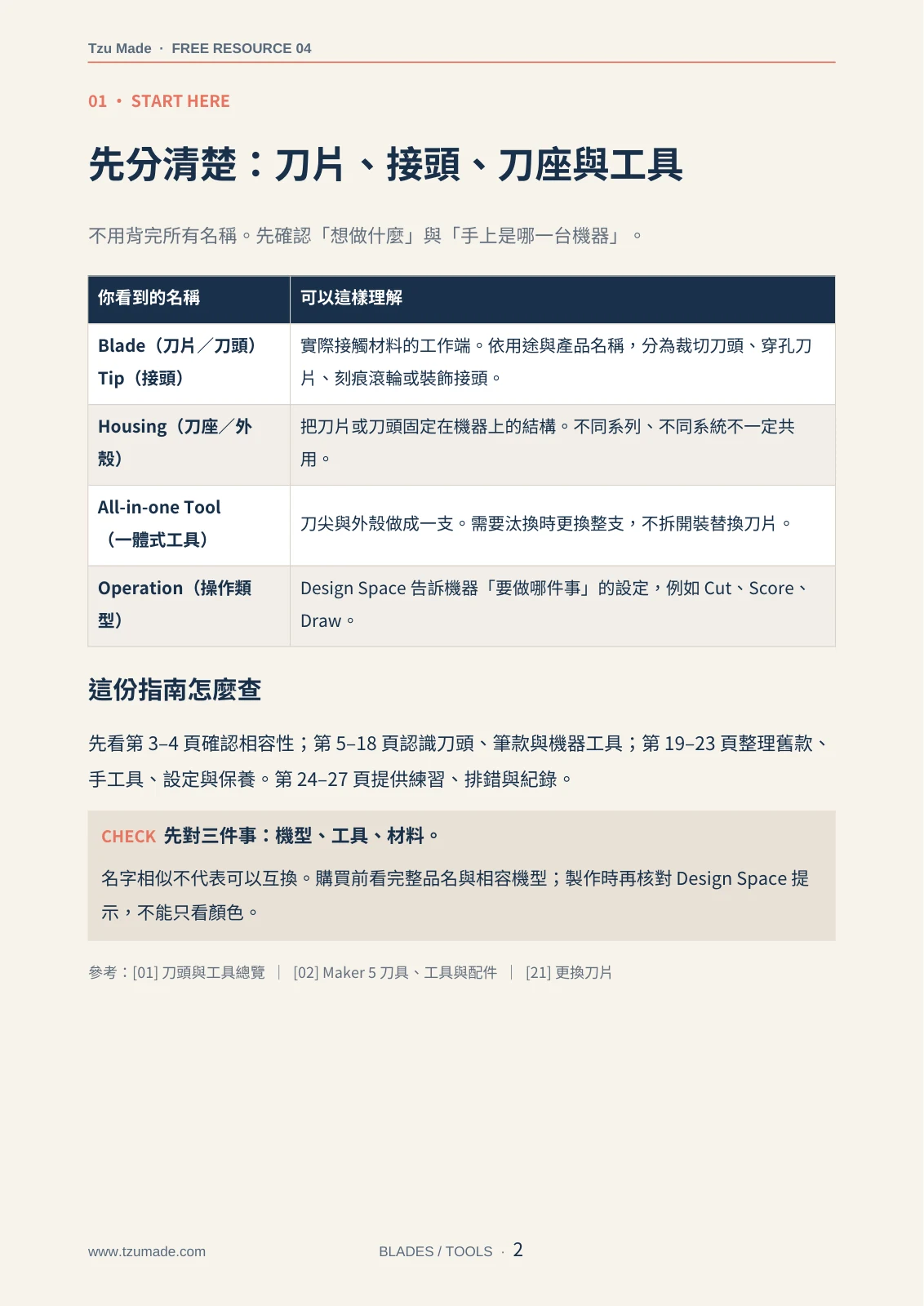
先分清楚:刀片、接頭、刀座與工具
不用背完所有名稱。先確認「想做什麼」與「手上是哪一台機器」。
你看到的名稱
可以這樣理解
Blade(刀片/刀頭)
Tip(接頭)
實際接觸材料的工作端。依用途與產品名稱,分為裁切刀頭、穿孔刀
片、刻痕滾輪或裝飾接頭。
Housing(刀座/外
殼)
把刀片或刀頭固定在機器上的結構。不同系列、不同系統不一定共
用。
All-in-one Tool
(一體式工具)
刀尖與外殼做成一支。需要汰換時更換整支,不拆開裝替換刀片。
Operation(操作類
型)
Design Space 告訴機器「要做哪件事」的設定,例如 Cut、Score、
Draw。
這份指南怎麼查
先看第 3–4 頁確認相容性;第 5–18 頁認識刀頭、筆款與機器工具;第 19–23 頁整理舊款、
手工具、設定與保養。第 24–27 頁提供練習、排錯與紀錄。
CHECK 先對三件事:機型、工具、材料。
名字相似不代表可以互換。購買前看完整品名與相容機型;製作時再核對 Design Space 提
示,不能只看顏色。
參考:[01] 刀頭與工具總覽 | [02] Maker 5 刀具、工具與配件 | [21] 更換刀片
本頁文字
Tzu Made · FREE RESOURCE 04
www.tzumade.com
BLADES / TOOLS · 3
02 · COMPATIBILITY / EVERYDAY
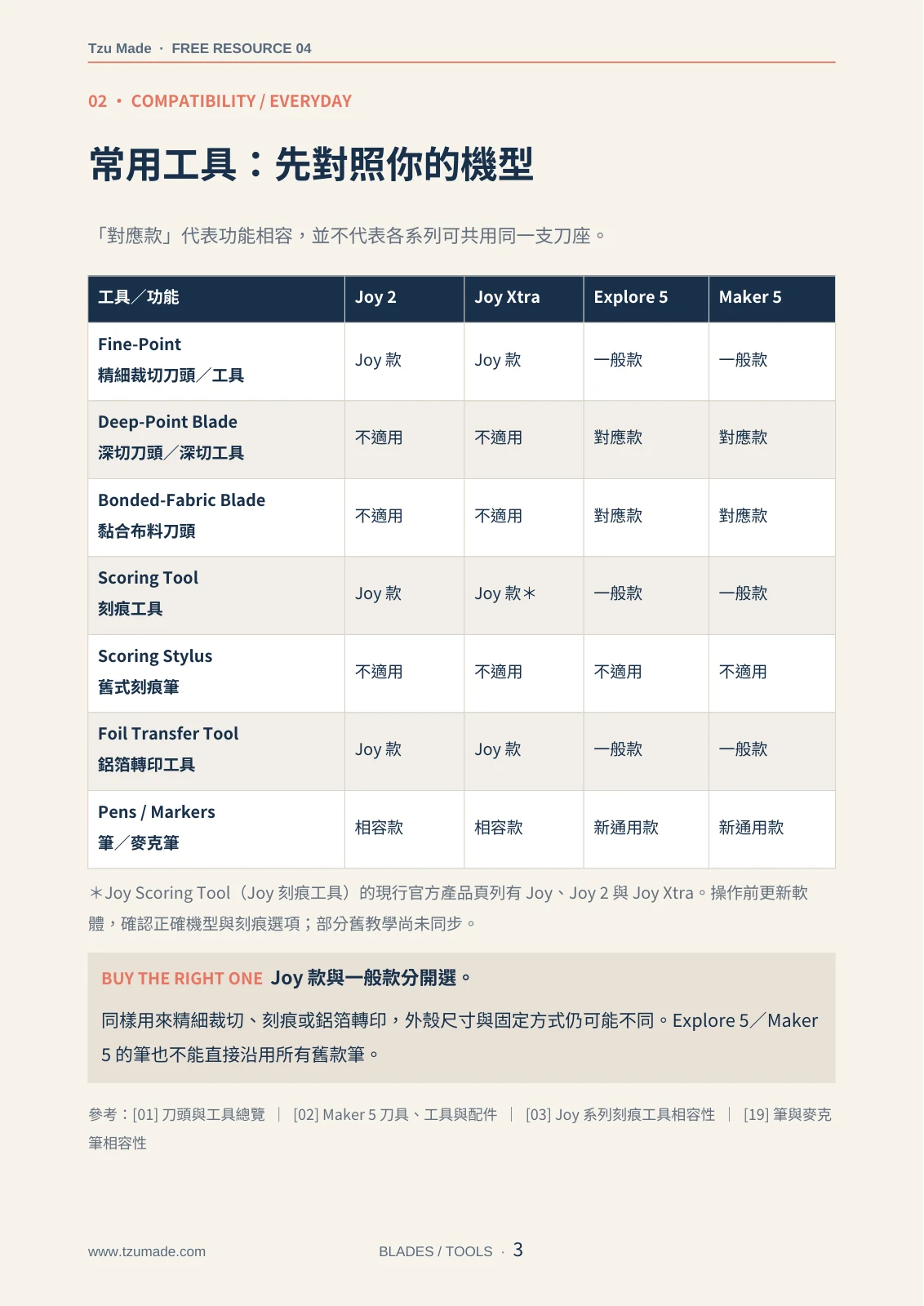
常用工具:先對照你的機型
「對應款」代表功能相容,並不代表各系列可共用同一支刀座。
工具/功能
Joy 2
Joy Xtra
Explore 5
Maker 5
Fine-Point
精細裁切刀頭/工具
Joy 款
Joy 款
一般款
一般款
Deep-Point Blade
深切刀頭/深切工具
不適用
不適用
對應款
對應款
Bonded-Fabric Blade
黏合布料刀頭
不適用
不適用
對應款
對應款
Scoring Tool
刻痕工具
Joy 款
Joy 款*
一般款
一般款
Scoring Stylus
舊式刻痕筆
不適用
不適用
不適用
不適用
Foil Transfer Tool
鋁箔轉印工具
Joy 款
Joy 款
一般款
一般款
Pens / Markers
筆/麥克筆
相容款
相容款
新通用款
新通用款
*Joy Scoring Tool(Joy 刻痕工具)的現行官方產品頁列有 Joy、Joy 2 與 Joy Xtra。操作前更新軟
體,確認正確機型與刻痕選項;部分舊教學尚未同步。
BUY THE RIGHT ONE Joy 款與一般款分開選。
同樣用來精細裁切、刻痕或鋁箔轉印,外殼尺寸與固定方式仍可能不同。Explore 5/Maker
5 的筆也不能直接沿用所有舊款筆。
參考:[01] 刀頭與工具總覽 | [02] Maker 5 刀具、工具與配件 | [03] Joy 系列刻痕工具相容性 | [19] 筆與麥克
筆相容性
本頁文字
Tzu Made · FREE RESOURCE 04
www.tzumade.com
BLADES / TOOLS · 4
03 · COMPATIBILITY / MAKER
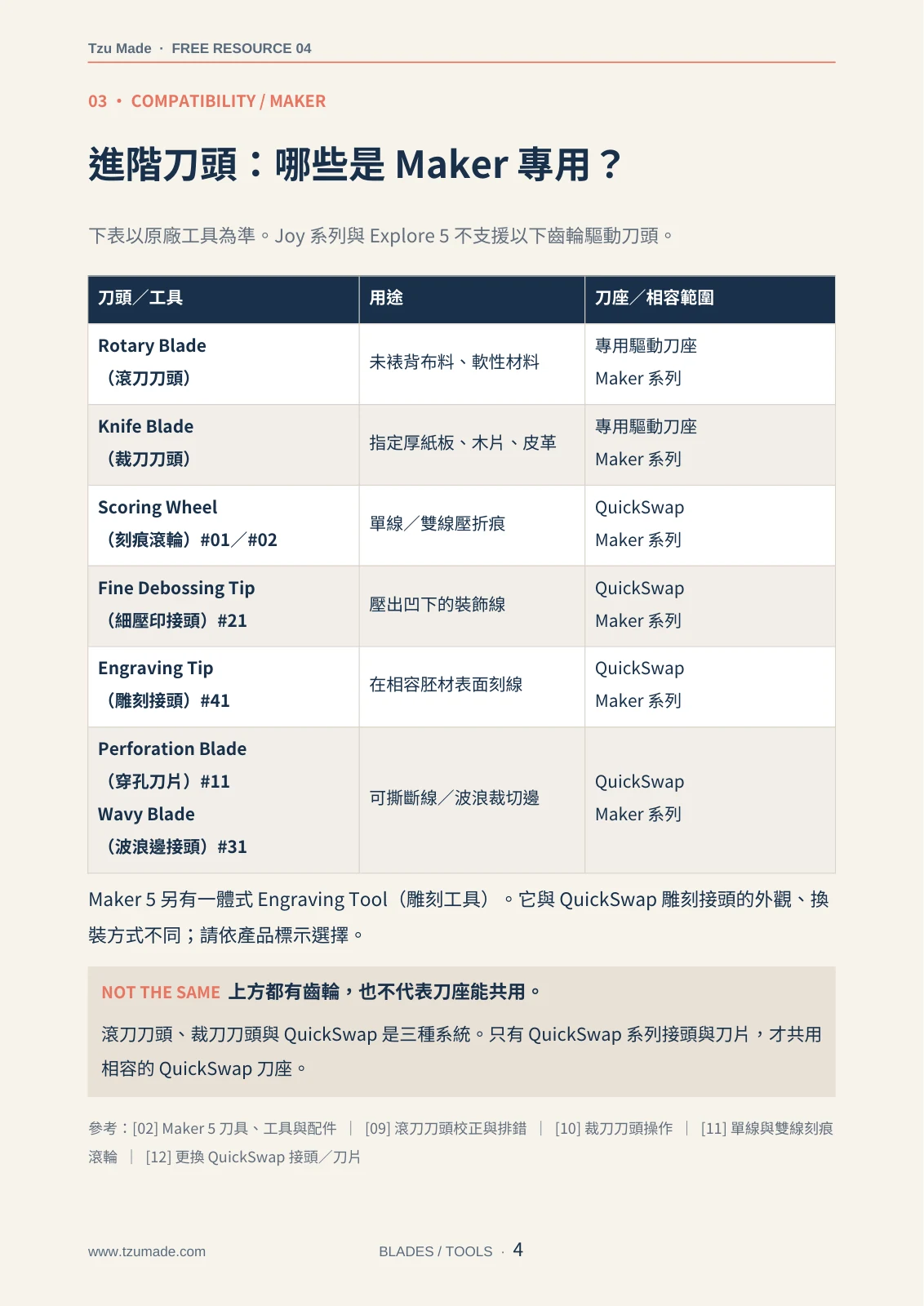
進階刀頭:哪些是 Maker 專用?
下表以原廠工具為準。Joy 系列與 Explore 5 不支援以下齒輪驅動刀頭。
刀頭/工具
用途
刀座/相容範圍
Rotary Blade
(滾刀刀頭)
未裱背布料、軟性材料
專用驅動刀座
Maker 系列
Knife Blade
(裁刀刀頭)
指定厚紙板、木片、皮革
專用驅動刀座
Maker 系列
Scoring Wheel
(刻痕滾輪)#01/#02
單線/雙線壓折痕
QuickSwap
Maker 系列
Fine Debossing Tip
(細壓印接頭)#21
壓出凹下的裝飾線
QuickSwap
Maker 系列
Engraving Tip
(雕刻接頭)#41
在相容胚材表面刻線
QuickSwap
Maker 系列
Perforation Blade
(穿孔刀片)#11
Wavy Blade
(波浪邊接頭)#31
可撕斷線/波浪裁切邊
QuickSwap
Maker 系列
Maker 5 另有一體式 Engraving Tool(雕刻工具)。它與 QuickSwap 雕刻接頭的外觀、換
裝方式不同;請依產品標示選擇。
NOT THE SAME 上方都有齒輪,也不代表刀座能共用。
滾刀刀頭、裁刀刀頭與 QuickSwap 是三種系統。只有 QuickSwap 系列接頭與刀片,才共用
相容的 QuickSwap 刀座。
參考:[02] Maker 5 刀具、工具與配件 | [09] 滾刀刀頭校正與排錯 | [10] 裁刀刀頭操作 | [11] 單線與雙線刻痕
滾輪 | [12] 更換 QuickSwap 接頭/刀片
本頁文字
Tzu Made · FREE RESOURCE 04
www.tzumade.com
BLADES / TOOLS · 5
04 · JOY TOOL LIBRARY
Joy 系列:小機器的專屬工具
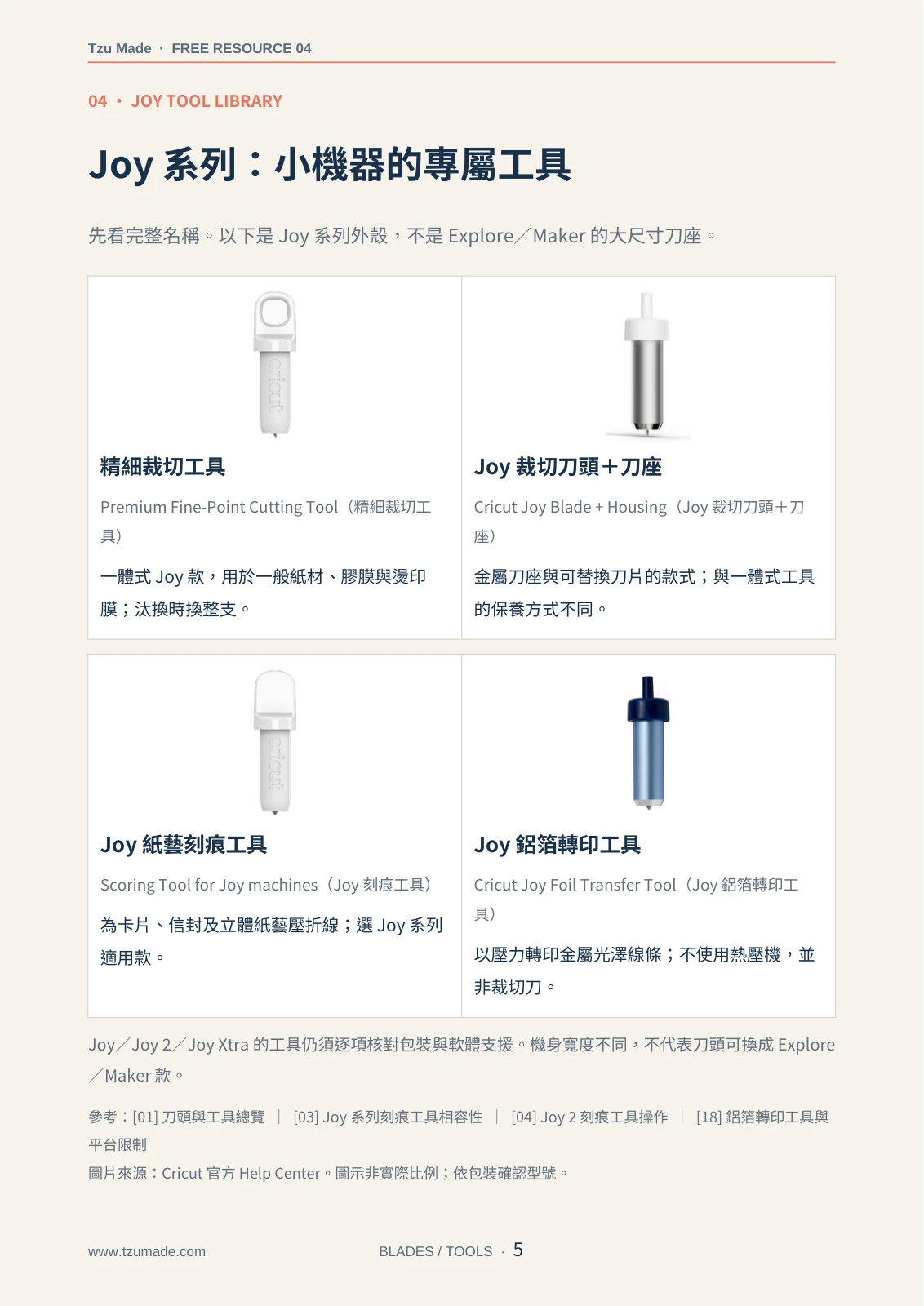
先看完整名稱。以下是 Joy 系列外殼,不是 Explore/Maker 的大尺寸刀座。
精細裁切工具
Premium Fine-Point Cutting Tool(精細裁切工
具)
一體式 Joy 款,用於一般紙材、膠膜與燙印
膜;汰換時換整支。
Joy 裁切刀頭+刀座
Cricut Joy Blade + Housing(Joy 裁切刀頭+刀
座)
金屬刀座與可替換刀片的款式;與一體式工具
的保養方式不同。
Joy 紙藝刻痕工具
Scoring Tool for Joy machines(Joy 刻痕工具)
為卡片、信封及立體紙藝壓折線;選 Joy 系列
適用款。
Joy 鋁箔轉印工具
Cricut Joy Foil Transfer Tool(Joy 鋁箔轉印工
具)
以壓力轉印金屬光澤線條;不使用熱壓機,並
非裁切刀。
Joy/Joy 2/Joy Xtra 的工具仍須逐項核對包裝與軟體支援。機身寬度不同,不代表刀頭可換成 Explore
/Maker 款。
參考:[01] 刀頭與工具總覽 | [03] Joy 系列刻痕工具相容性 | [04] Joy 2 刻痕工具操作 | [18] 鋁箔轉印工具與
平台限制
圖片來源:Cricut 官方 Help Center。圖示非實際比例;依包裝確認型號。
本頁文字
Tzu Made · FREE RESOURCE 04
www.tzumade.com
BLADES / TOOLS · 6
05 · FINE-POINT / 精細裁切刀頭
精細裁切刀頭:先把這一把用熟
紙張、卡紙、一般背膠膠膜與燙印膜,多半先從相容的基本精細裁切刀頭開始。
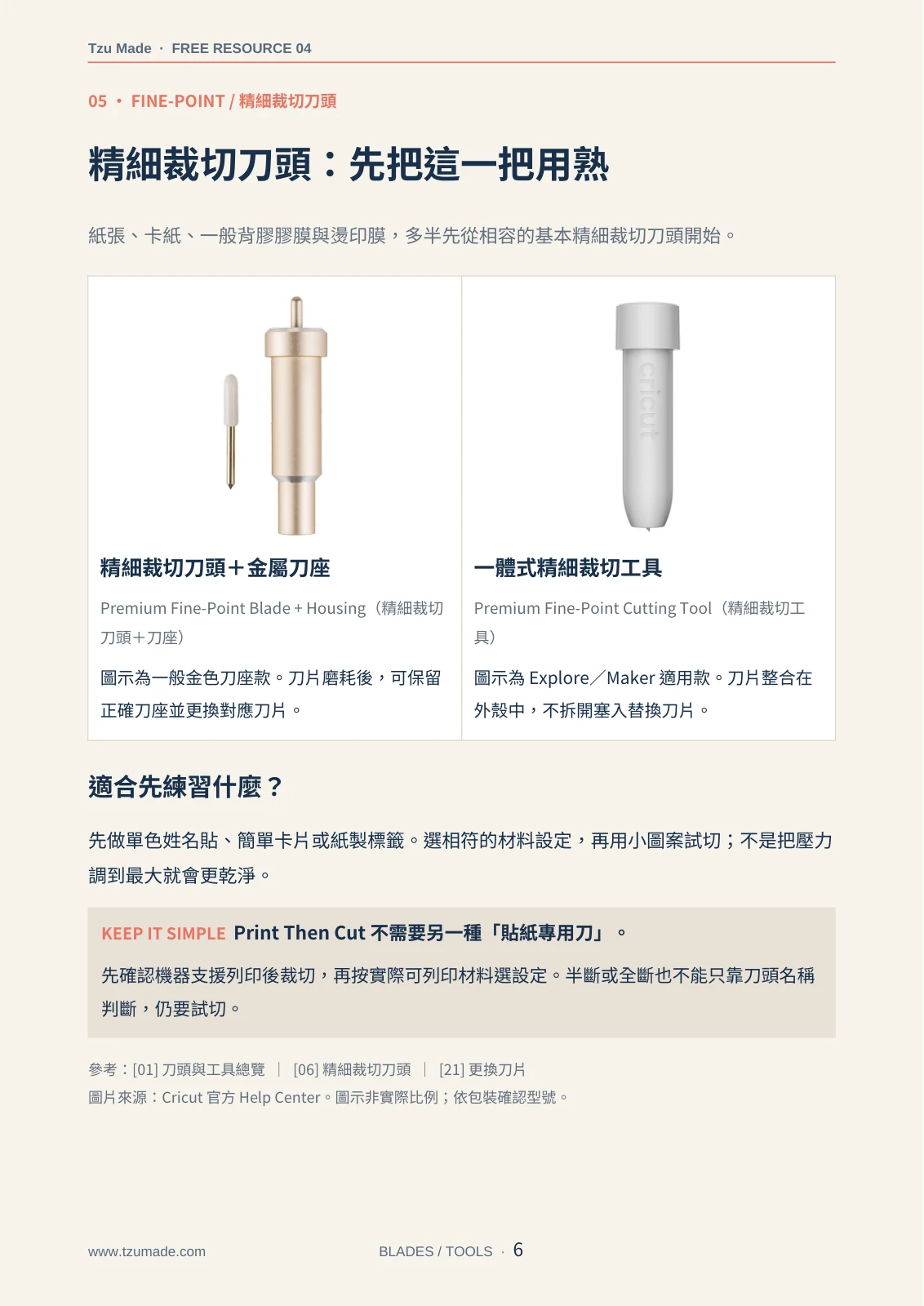
精細裁切刀頭+金屬刀座
Premium Fine-Point Blade + Housing(精細裁切
刀頭+刀座)
圖示為一般金色刀座款。刀片磨耗後,可保留
正確刀座並更換對應刀片。
一體式精細裁切工具
Premium Fine-Point Cutting Tool(精細裁切工
具)
圖示為 Explore/Maker 適用款。刀片整合在
外殼中,不拆開塞入替換刀片。
適合先練習什麼?
先做單色姓名貼、簡單卡片或紙製標籤。選相符的材料設定,再用小圖案試切;不是把壓力
調到最大就會更乾淨。
KEEP IT SIMPLE Print Then Cut 不需要另一種「貼紙專用刀」。
先確認機器支援列印後裁切,再按實際可列印材料選設定。半斷或全斷也不能只靠刀頭名稱
判斷,仍要試切。
參考:[01] 刀頭與工具總覽 | [06] 精細裁切刀頭 | [21] 更換刀片
圖片來源:Cricut 官方 Help Center。圖示非實際比例;依包裝確認型號。
本頁文字
Tzu Made · FREE RESOURCE 04
www.tzumade.com
BLADES / TOOLS · 7
06 · DEEP-POINT / 深切刀頭
深切刀頭:不是所有厚料都能切
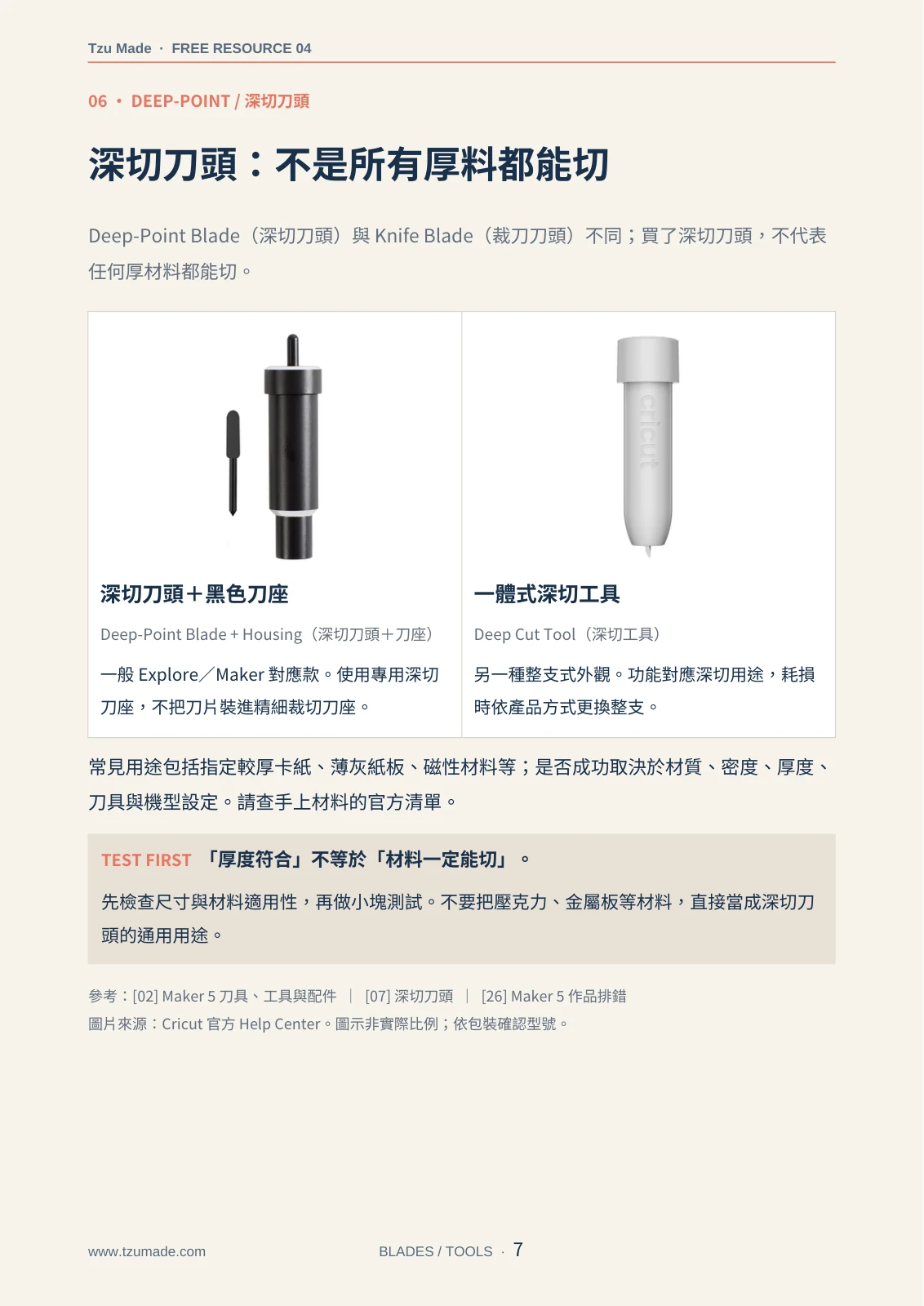
Deep-Point Blade(深切刀頭)與 Knife Blade(裁刀刀頭)不同;買了深切刀頭,不代表
任何厚材料都能切。
深切刀頭+黑色刀座
Deep-Point Blade + Housing(深切刀頭+刀座)
一般 Explore/Maker 對應款。使用專用深切
刀座,不把刀片裝進精細裁切刀座。
一體式深切工具
Deep Cut Tool(深切工具)
另一種整支式外觀。功能對應深切用途,耗損
時依產品方式更換整支。
常見用途包括指定較厚卡紙、薄灰紙板、磁性材料等;是否成功取決於材質、密度、厚度、
刀具與機型設定。請查手上材料的官方清單。
TEST FIRST 「厚度符合」不等於「材料一定能切」。
先檢查尺寸與材料適用性,再做小塊測試。不要把壓克力、金屬板等材料,直接當成深切刀
頭的通用用途。
參考:[02] Maker 5 刀具、工具與配件 | [07] 深切刀頭 | [26] Maker 5 作品排錯
圖片來源:Cricut 官方 Help Center。圖示非實際比例;依包裝確認型號。
本頁文字
Tzu Made · FREE RESOURCE 04
www.tzumade.com
BLADES / TOOLS · 8
07 · FABRIC TOOLS
切布料:黏合布料刀頭或滾刀刀頭?
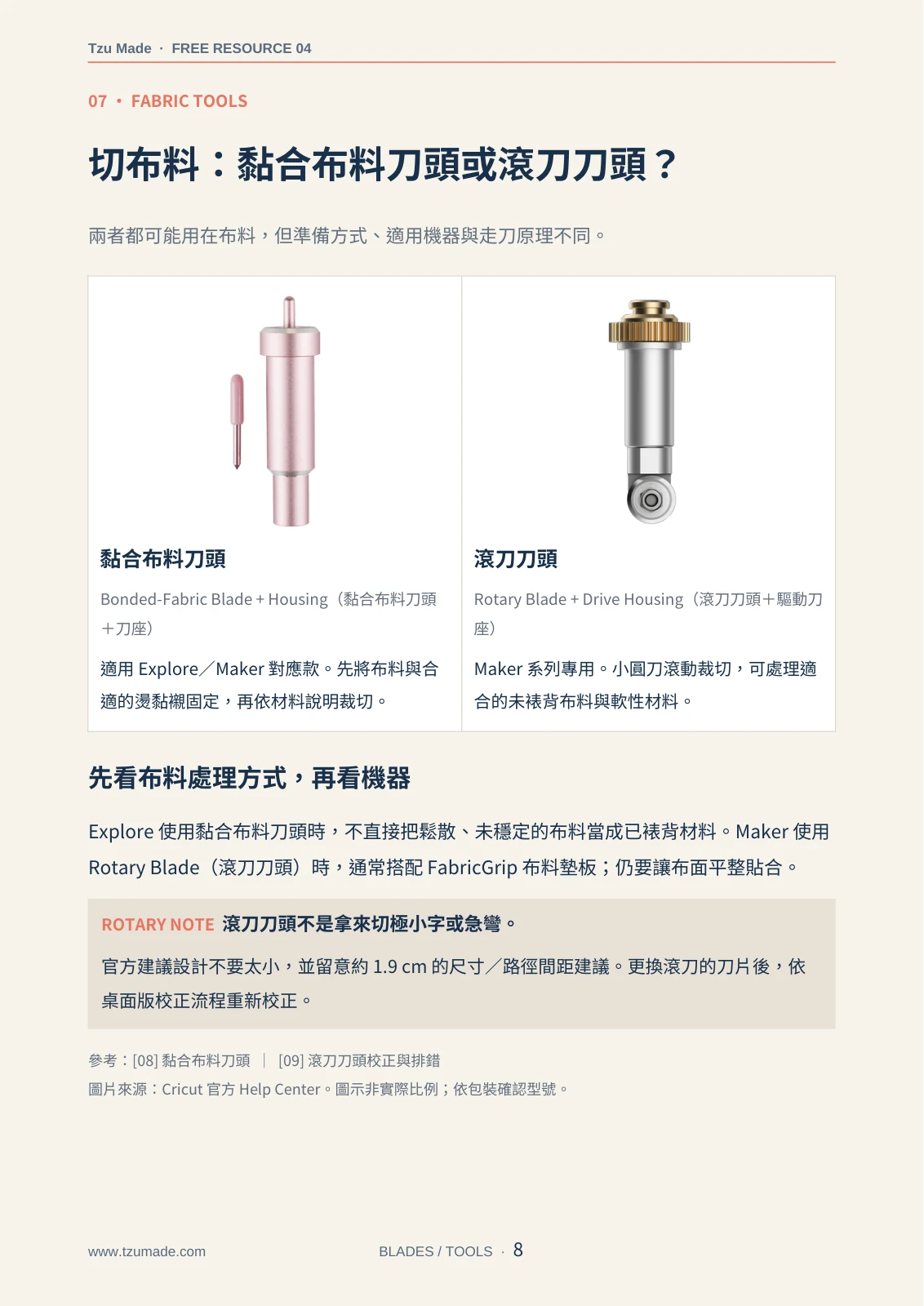
兩者都可能用在布料,但準備方式、適用機器與走刀原理不同。
黏合布料刀頭
Bonded-Fabric Blade + Housing(黏合布料刀頭
+刀座)
適用 Explore/Maker 對應款。先將布料與合
適的燙黏襯固定,再依材料說明裁切。
滾刀刀頭
Rotary Blade + Drive Housing(滾刀刀頭+驅動刀
座)
Maker 系列專用。小圓刀滾動裁切,可處理適
合的未裱背布料與軟性材料。
先看布料處理方式,再看機器
Explore 使用黏合布料刀頭時,不直接把鬆散、未穩定的布料當成已裱背材料。Maker 使用
Rotary Blade(滾刀刀頭)時,通常搭配 FabricGrip 布料墊板;仍要讓布面平整貼合。
ROTARY NOTE 滾刀刀頭不是拿來切極小字或急彎。
官方建議設計不要太小,並留意約 1.9 cm 的尺寸/路徑間距建議。更換滾刀的刀片後,依
桌面版校正流程重新校正。
參考:[08] 黏合布料刀頭 | [09] 滾刀刀頭校正與排錯
圖片來源:Cricut 官方 Help Center。圖示非實際比例;依包裝確認型號。
本頁文字
Tzu Made · FREE RESOURCE 04
www.tzumade.com
BLADES / TOOLS · 9
08 · KNIFE BLADE / 裁刀刀頭
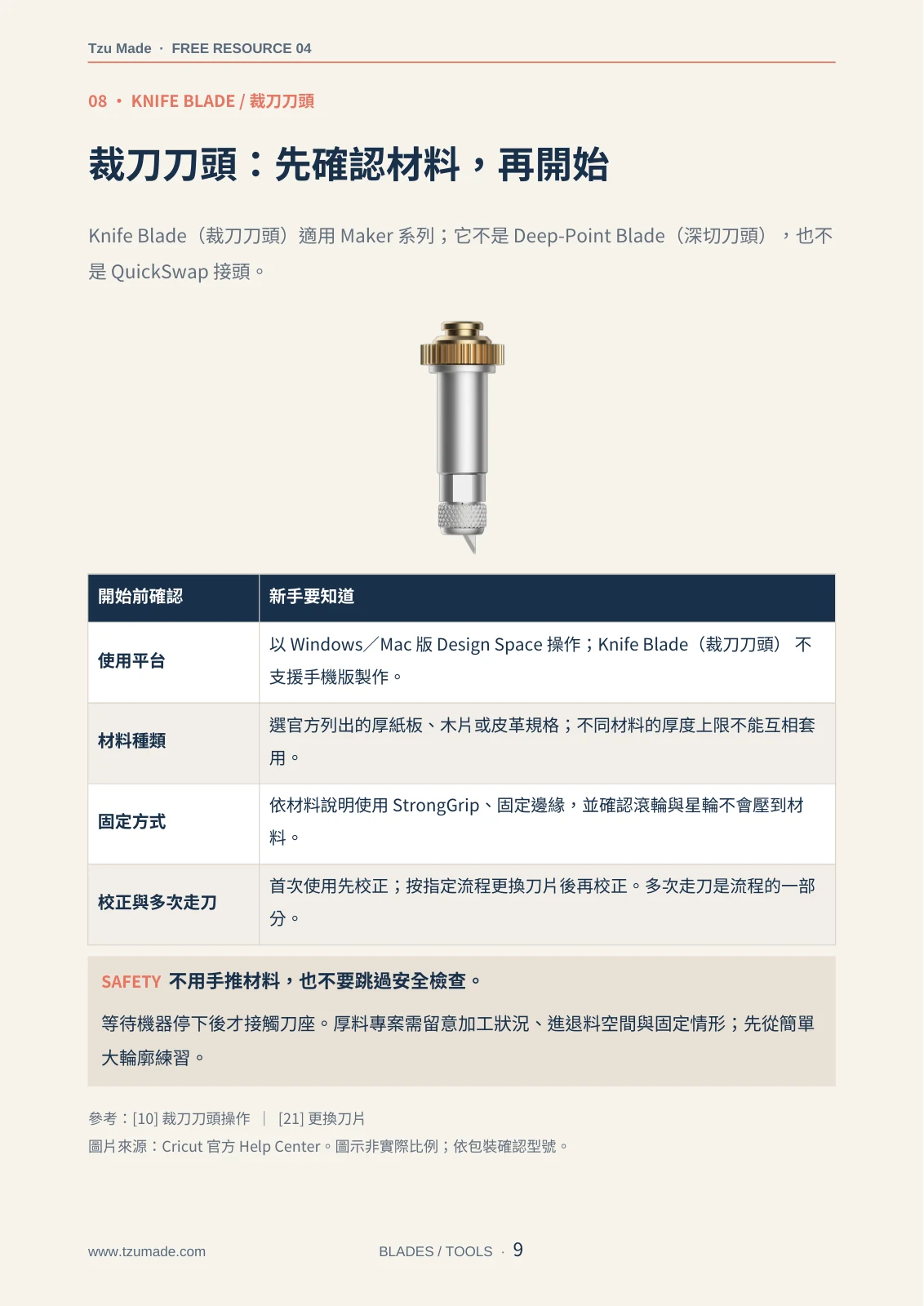
裁刀刀頭:先確認材料,再開始
Knife Blade(裁刀刀頭)適用 Maker 系列;它不是 Deep-Point Blade(深切刀頭),也不
是 QuickSwap 接頭。
開始前確認
新手要知道
使用平台
以 Windows/Mac 版 Design Space 操作;Knife Blade(裁刀刀頭) 不
支援手機版製作。
材料種類
選官方列出的厚紙板、木片或皮革規格;不同材料的厚度上限不能互相套
用。
固定方式
依材料說明使用 StrongGrip、固定邊緣,並確認滾輪與星輪不會壓到材
料。
校正與多次走刀
首次使用先校正;按指定流程更換刀片後再校正。多次走刀是流程的一部
分。
SAFETY 不用手推材料,也不要跳過安全檢查。
等待機器停下後才接觸刀座。厚料專案需留意加工狀況、進退料空間與固定情形;先從簡單
大輪廓練習。
參考:[10] 裁刀刀頭操作 | [21] 更換刀片
圖片來源:Cricut 官方 Help Center。圖示非實際比例;依包裝確認型號。
本頁文字
Tzu Made · FREE RESOURCE 04
www.tzumade.com
BLADES / TOOLS · 10
09 · SCORING OPTIONS
刻痕工具:先分清楚新舊款
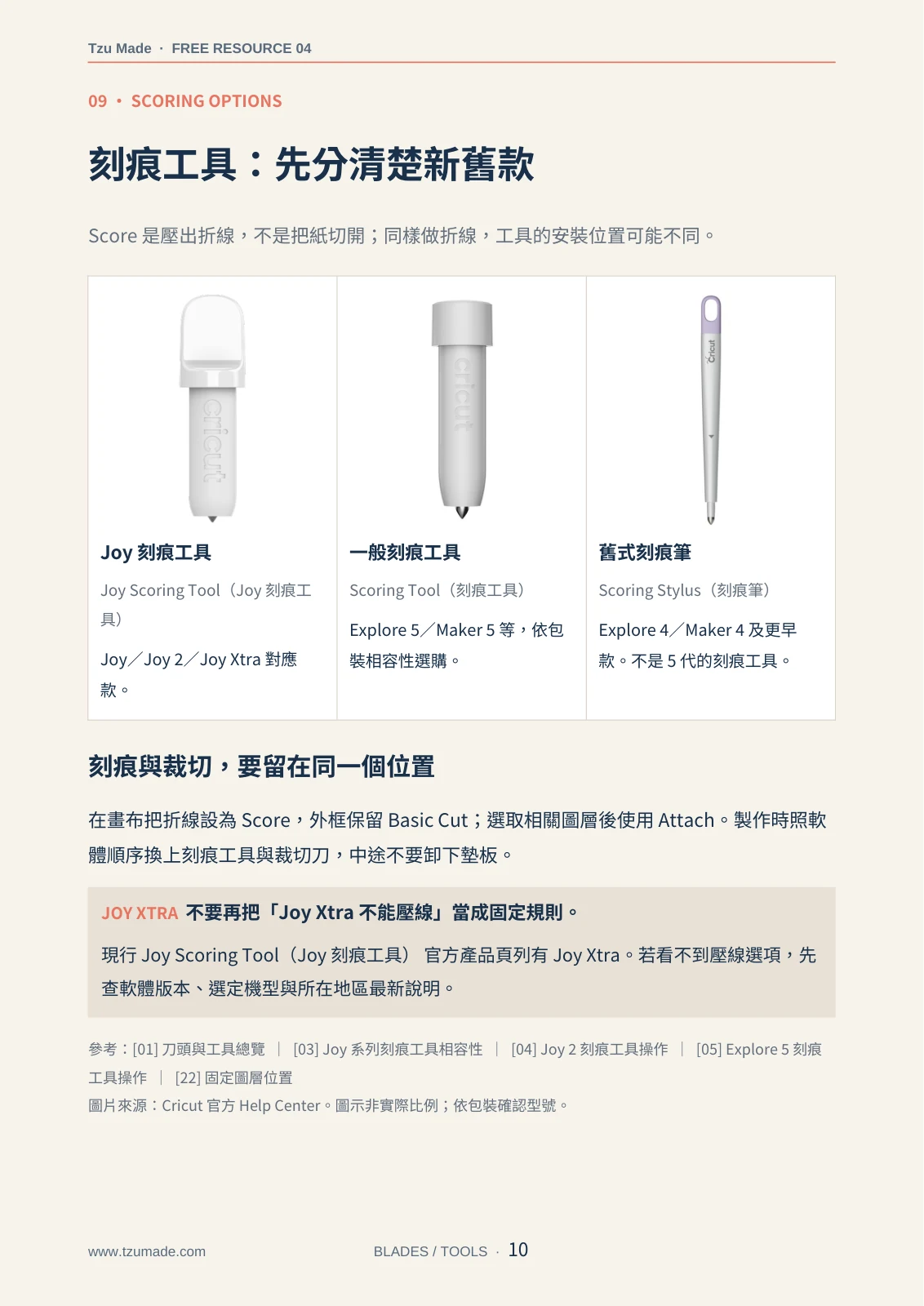
Score 是壓出折線,不是把紙切開;同樣做折線,工具的安裝位置可能不同。
Joy 刻痕工具
Joy Scoring Tool(Joy 刻痕工
具)
Joy/Joy 2/Joy Xtra 對應
款。
一般刻痕工具
Scoring Tool(刻痕工具)
Explore 5/Maker 5 等,依包
裝相容性選購。
舊式刻痕筆
Scoring Stylus(刻痕筆)
Explore 4/Maker 4 及更早
款。不是 5 代的刻痕工具。
刻痕與裁切,要留在同一個位置
在畫布把折線設為 Score,外框保留 Basic Cut;選取相關圖層後使用 Attach。製作時照軟
體順序換上刻痕工具與裁切刀,中途不要卸下墊板。
JOY XTRA 不要再把「Joy Xtra 不能壓線」當成固定規則。
現行 Joy Scoring Tool(Joy 刻痕工具) 官方產品頁列有 Joy Xtra。若看不到壓線選項,先
查軟體版本、選定機型與所在地區最新說明。
參考:[01] 刀頭與工具總覽 | [03] Joy 系列刻痕工具相容性 | [04] Joy 2 刻痕工具操作 | [05] Explore 5 刻痕
工具操作 | [22] 固定圖層位置
圖片來源:Cricut 官方 Help Center。圖示非實際比例;依包裝確認型號。
本頁文字
Tzu Made · FREE RESOURCE 04
www.tzumade.com
BLADES / TOOLS · 11
10 · SCORING WHEEL / 刻痕滾輪
#01/#02 刻痕滾輪:先選對款式
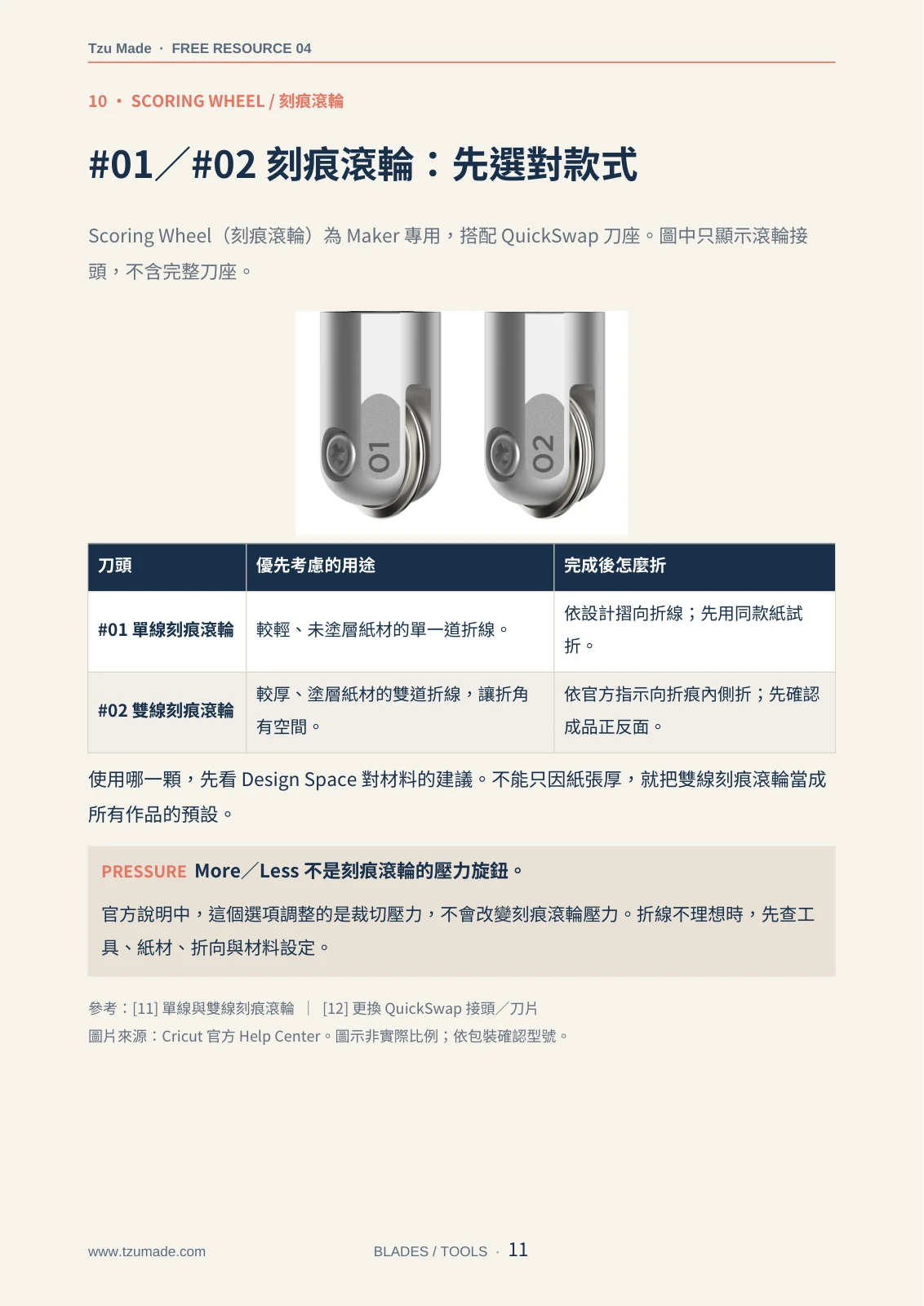
Scoring Wheel(刻痕滾輪)為 Maker 專用,搭配 QuickSwap 刀座。圖中只顯示滾輪接
頭,不含完整刀座。
刀頭
優先考慮的用途
完成後怎麼折
#01 單線刻痕滾輪
較輕、未塗層紙材的單一道折線。
依設計摺向折線;先用同款紙試
折。
#02 雙線刻痕滾輪
較厚、塗層紙材的雙道折線,讓折角
有空間。
依官方指示向折痕內側折;先確認
成品正反面。
使用哪一顆,先看 Design Space 對材料的建議。不能只因紙張厚,就把雙線刻痕滾輪當成
所有作品的預設。
PRESSURE More/Less 不是刻痕滾輪的壓力旋鈕。
官方說明中,這個選項調整的是裁切壓力,不會改變刻痕滾輪壓力。折線不理想時,先查工
具、紙材、折向與材料設定。
參考:[11] 單線與雙線刻痕滾輪 | [12] 更換 QuickSwap 接頭/刀片
圖片來源:Cricut 官方 Help Center。圖示非實際比例;依包裝確認型號。
本頁文字
Tzu Made · FREE RESOURCE 04
www.tzumade.com
BLADES / TOOLS · 12
11 · QUICKSWAP
QuickSwap:快速更換刀座系統
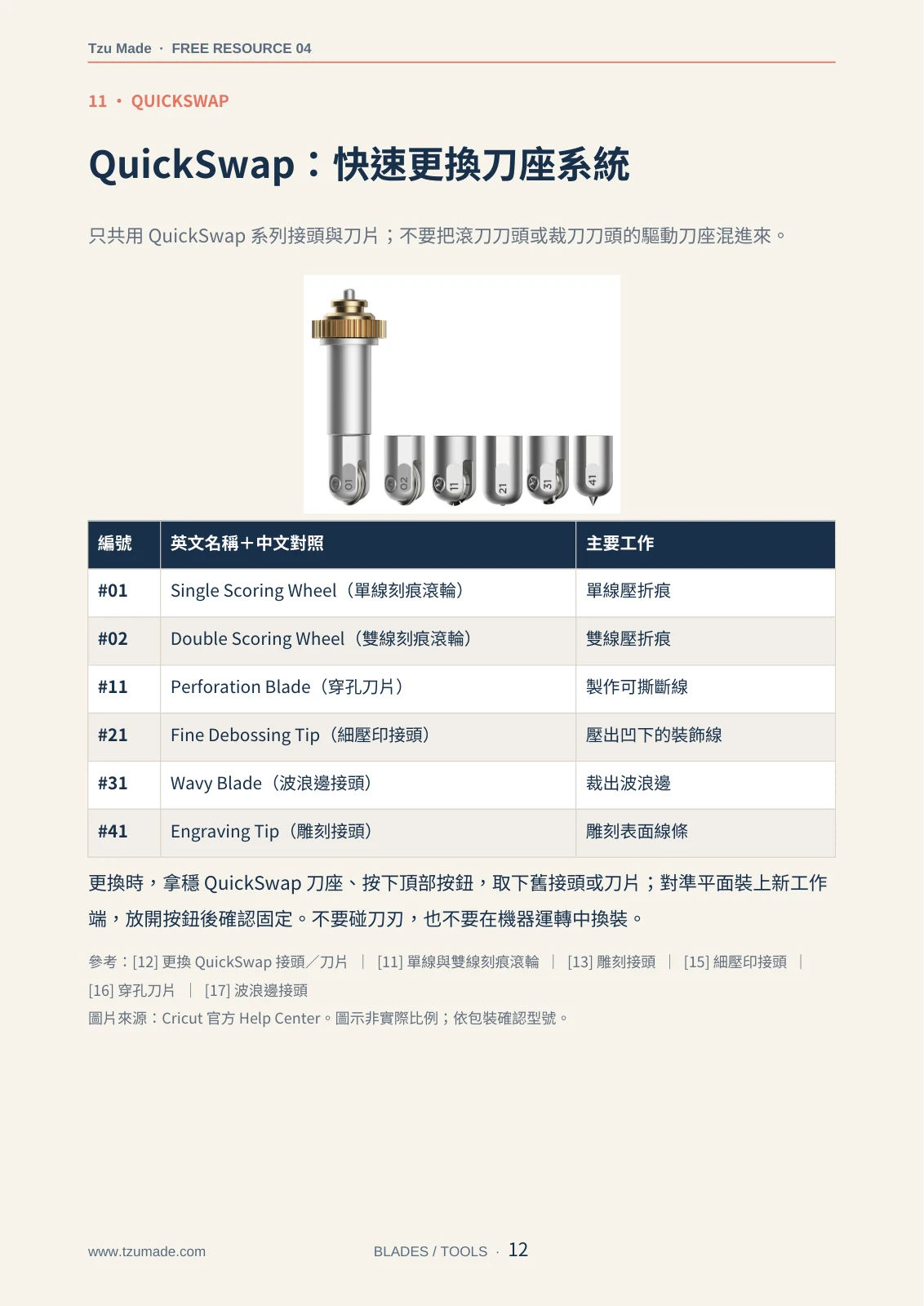
只共用 QuickSwap 系列接頭與刀片;不要把滾刀刀頭或裁刀刀頭的驅動刀座混進來。
編號
英文名稱+中文對照
主要工作
#01
Single Scoring Wheel(單線刻痕滾輪)
單線壓折痕
#02
Double Scoring Wheel(雙線刻痕滾輪)
雙線壓折痕
#11
Perforation Blade(穿孔刀片)
製作可撕斷線
#21
Fine Debossing Tip(細壓印接頭)
壓出凹下的裝飾線
#31
Wavy Blade(波浪邊接頭)
裁出波浪邊
#41
Engraving Tip(雕刻接頭)
雕刻表面線條
更換時,拿穩 QuickSwap 刀座、按下頂部按鈕,取下舊接頭或刀片;對準平面裝上新工作
端,放開按鈕後確認固定。不要碰刀刃,也不要在機器運轉中換裝。
參考:[12] 更換 QuickSwap 接頭/刀片 | [11] 單線與雙線刻痕滾輪 | [13] 雕刻接頭 | [15] 細壓印接頭 |
[16] 穿孔刀片 | [17] 波浪邊接頭
圖片來源:Cricut 官方 Help Center。圖示非實際比例;依包裝確認型號。
本頁文字
Tzu Made · FREE RESOURCE 04
www.tzumade.com
BLADES / TOOLS · 13
12 · ENGRAVING
雕刻:在表面留下線條,不是切穿
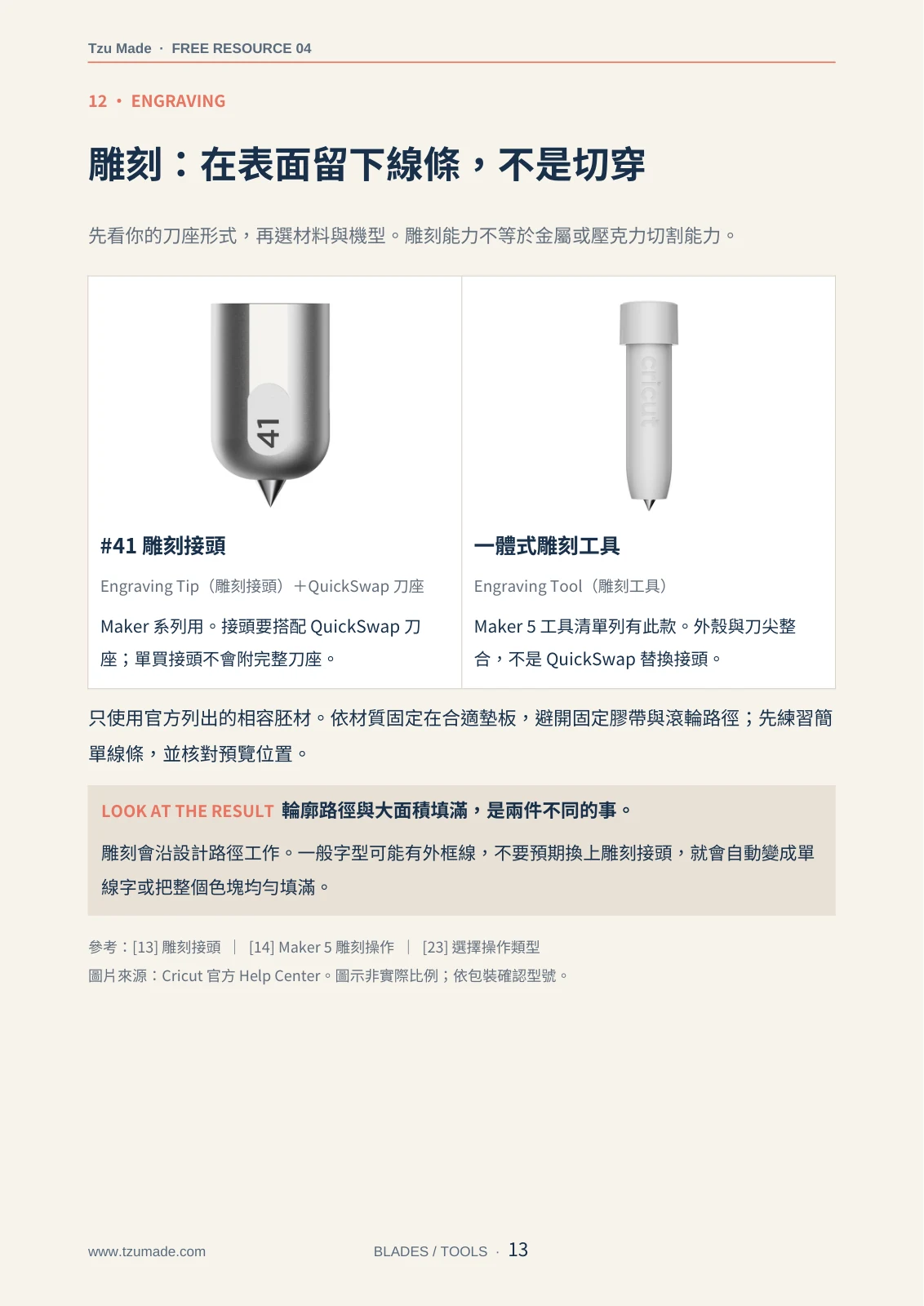
先看你的刀座形式,再選材料與機型。雕刻能力不等於金屬或壓克力切割能力。
#41 雕刻接頭
Engraving Tip(雕刻接頭)+QuickSwap 刀座
Maker 系列用。接頭要搭配 QuickSwap 刀
座;單買接頭不會附完整刀座。
一體式雕刻工具
Engraving Tool(雕刻工具)
Maker 5 工具清單列有此款。外殼與刀尖整
合,不是 QuickSwap 替換接頭。
只使用官方列出的相容胚材。依材質固定在合適墊板,避開固定膠帶與滾輪路徑;先練習簡
單線條,並核對預覽位置。
LOOK AT THE RESULT 輪廓路徑與大面積填滿,是兩件不同的事。
雕刻會沿設計路徑工作。一般字型可能有外框線,不要預期換上雕刻接頭,就會自動變成單
線字或把整個色塊均勻填滿。
參考:[13] 雕刻接頭 | [14] Maker 5 雕刻操作 | [23] 選擇操作類型
圖片來源:Cricut 官方 Help Center。圖示非實際比例;依包裝確認型號。
本頁文字
Tzu Made · FREE RESOURCE 04
www.tzumade.com
BLADES / TOOLS · 14
13 · DEBOSS
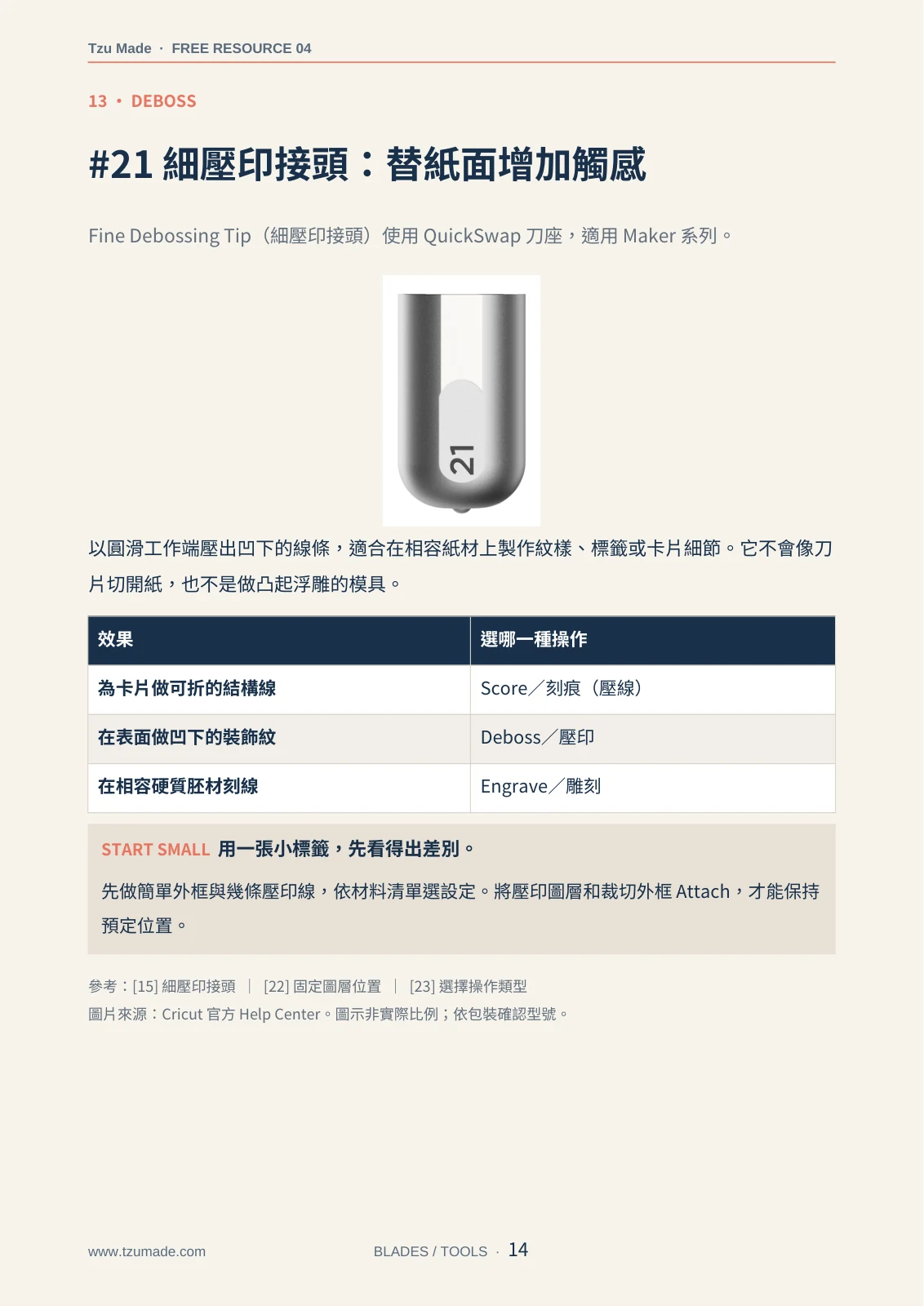
#21 細壓印接頭:替紙面增加觸感
Fine Debossing Tip(細壓印接頭)使用 QuickSwap 刀座,適用 Maker 系列。
以圓滑工作端壓出凹下的線條,適合在相容紙材上製作紋樣、標籤或卡片細節。它不會像刀
片切開紙,也不是做凸起浮雕的模具。
效果
選哪一種操作
為卡片做可折的結構線
Score/刻痕(壓線)
在表面做凹下的裝飾紋
Deboss/壓印
在相容硬質胚材刻線
Engrave/雕刻
START SMALL 用一張小標籤,先看得出差別。
先做簡單外框與幾條壓印線,依材料清單選設定。將壓印圖層和裁切外框 Attach,才能保持
預定位置。
參考:[15] 細壓印接頭 | [22] 固定圖層位置 | [23] 選擇操作類型
圖片來源:Cricut 官方 Help Center。圖示非實際比例;依包裝確認型號。
本頁文字
Tzu Made · FREE RESOURCE 04
www.tzumade.com
BLADES / TOOLS · 15
14 · DECORATIVE CUTS
#11 穿孔刀片/#31 波浪邊接頭
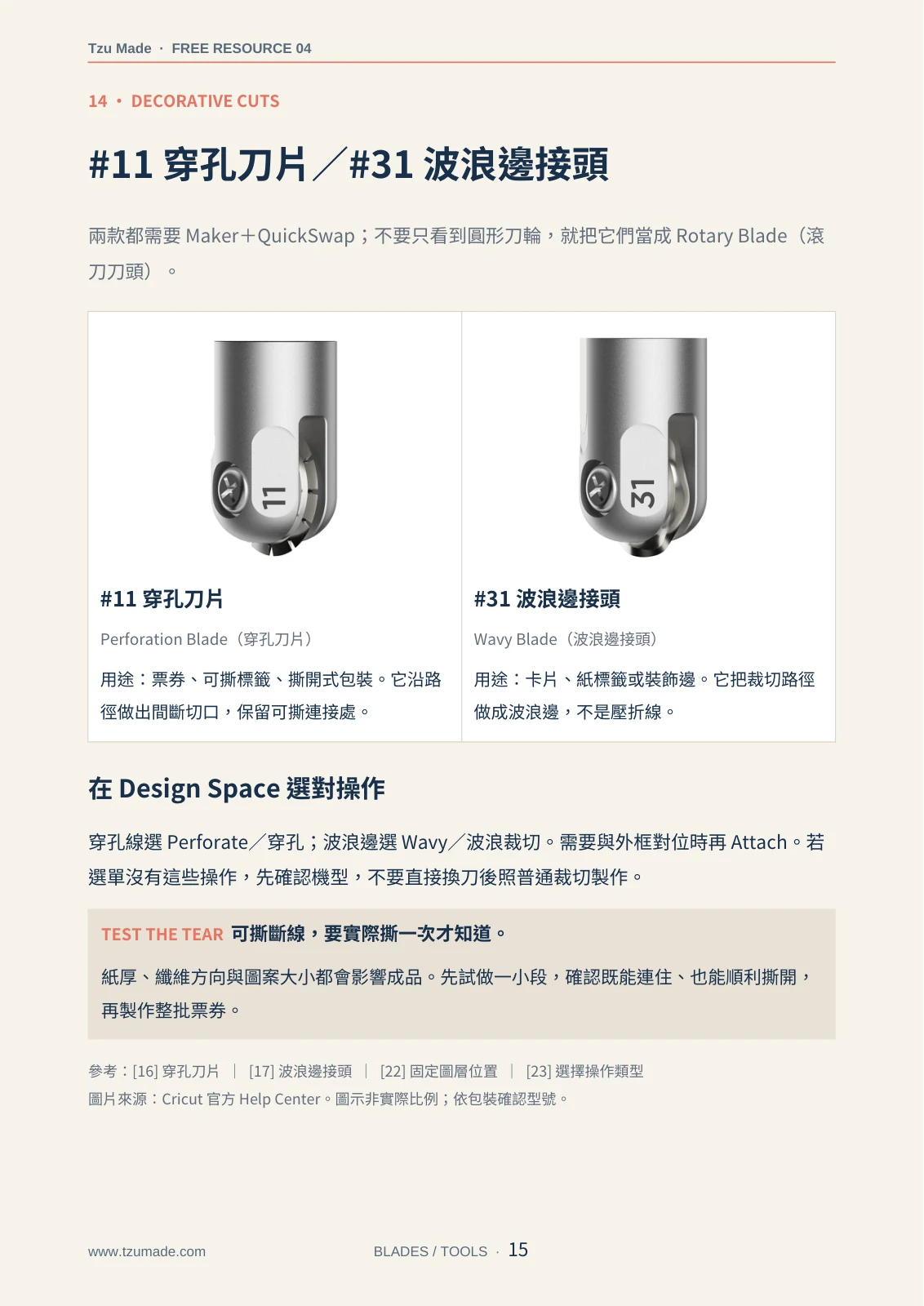
兩款都需要 Maker+QuickSwap;不要只看到圓形刀輪,就把它們當成 Rotary Blade(滾
刀刀頭)。
#11 穿孔刀片
Perforation Blade(穿孔刀片)
用途:票券、可撕標籤、撕開式包裝。它沿路
徑做出間斷切口,保留可撕連接處。
#31 波浪邊接頭
Wavy Blade(波浪邊接頭)
用途:卡片、紙標籤或裝飾邊。它把裁切路徑
做成波浪邊,不是壓折線。
在 Design Space 選對操作
穿孔線選 Perforate/穿孔;波浪邊選 Wavy/波浪裁切。需要與外框對位時再 Attach。若
選單沒有這些操作,先確認機型,不要直接換刀後照普通裁切製作。
TEST THE TEAR 可撕斷線,要實際撕一次才知道。
紙厚、纖維方向與圖案大小都會影響成品。先試做一小段,確認既能連住、也能順利撕開,
再製作整批票券。
參考:[16] 穿孔刀片 | [17] 波浪邊接頭 | [22] 固定圖層位置 | [23] 選擇操作類型
圖片來源:Cricut 官方 Help Center。圖示非實際比例;依包裝確認型號。
本頁文字
Tzu Made · FREE RESOURCE 04
www.tzumade.com
BLADES / TOOLS · 16
15 · FOIL TRANSFER
鋁箔轉印:靠壓力,不靠加熱
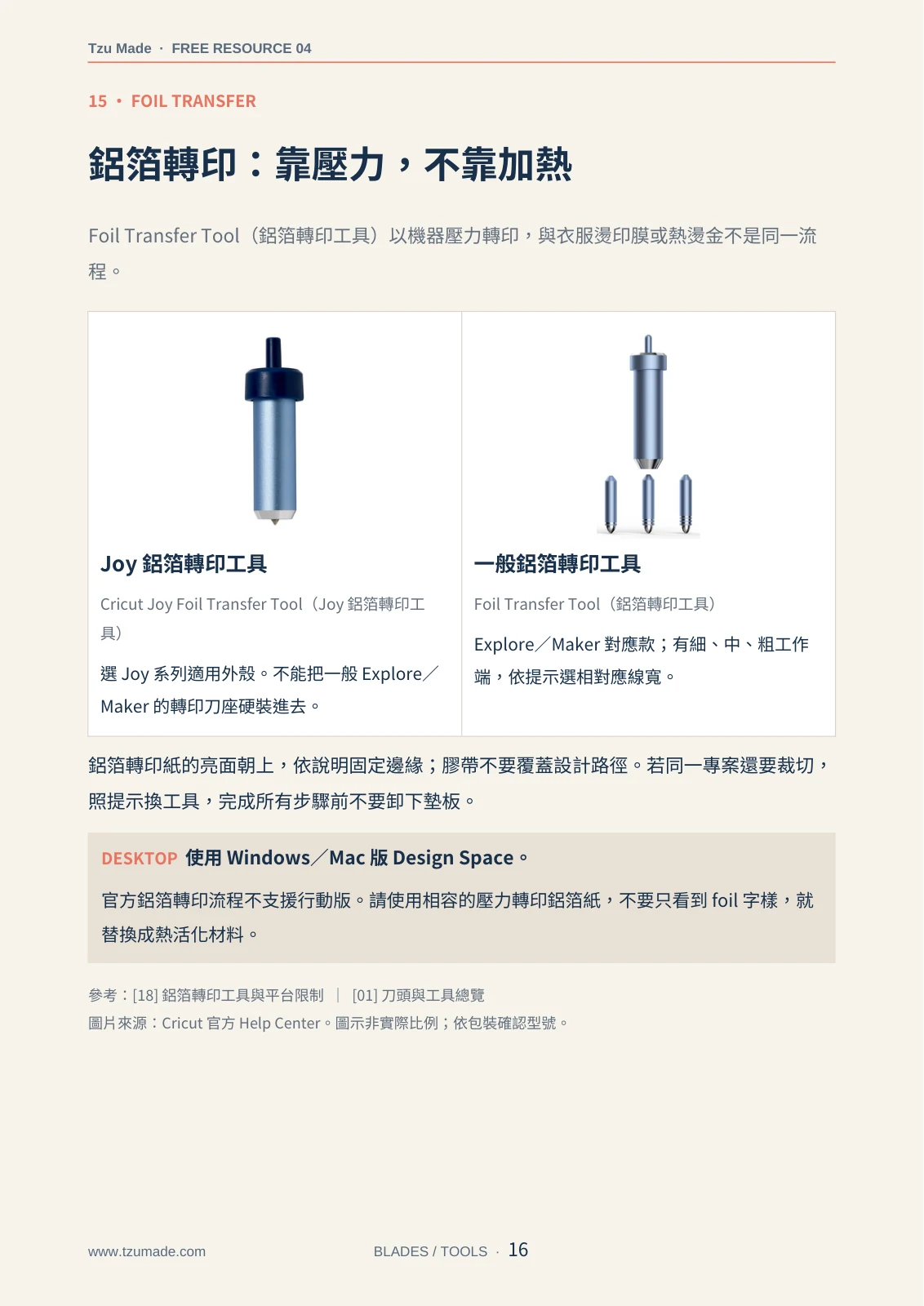
Foil Transfer Tool(鋁箔轉印工具)以機器壓力轉印,與衣服燙印膜或熱燙金不是同一流
程。
Joy 鋁箔轉印工具
Cricut Joy Foil Transfer Tool(Joy 鋁箔轉印工
具)
選 Joy 系列適用外殼。不能把一般 Explore/
Maker 的轉印刀座硬裝進去。
一般鋁箔轉印工具
Foil Transfer Tool(鋁箔轉印工具)
Explore/Maker 對應款;有細、中、粗工作
端,依提示選相對應線寬。
鋁箔轉印紙的亮面朝上,依說明固定邊緣;膠帶不要覆蓋設計路徑。若同一專案還要裁切,
照提示換工具,完成所有步驟前不要卸下墊板。
DESKTOP 使用 Windows/Mac 版 Design Space。
官方鋁箔轉印流程不支援行動版。請使用相容的壓力轉印鋁箔紙,不要只看到 foil 字樣,就
替換成熱活化材料。
參考:[18] 鋁箔轉印工具與平台限制 | [01] 刀頭與工具總覽
圖片來源:Cricut 官方 Help Center。圖示非實際比例;依包裝確認型號。
本頁文字
Tzu Made · FREE RESOURCE 04
www.tzumade.com
BLADES / TOOLS · 17
16A · PENS & MARKERS / PRODUCT GUIDE
先認筆款,再找通用標誌
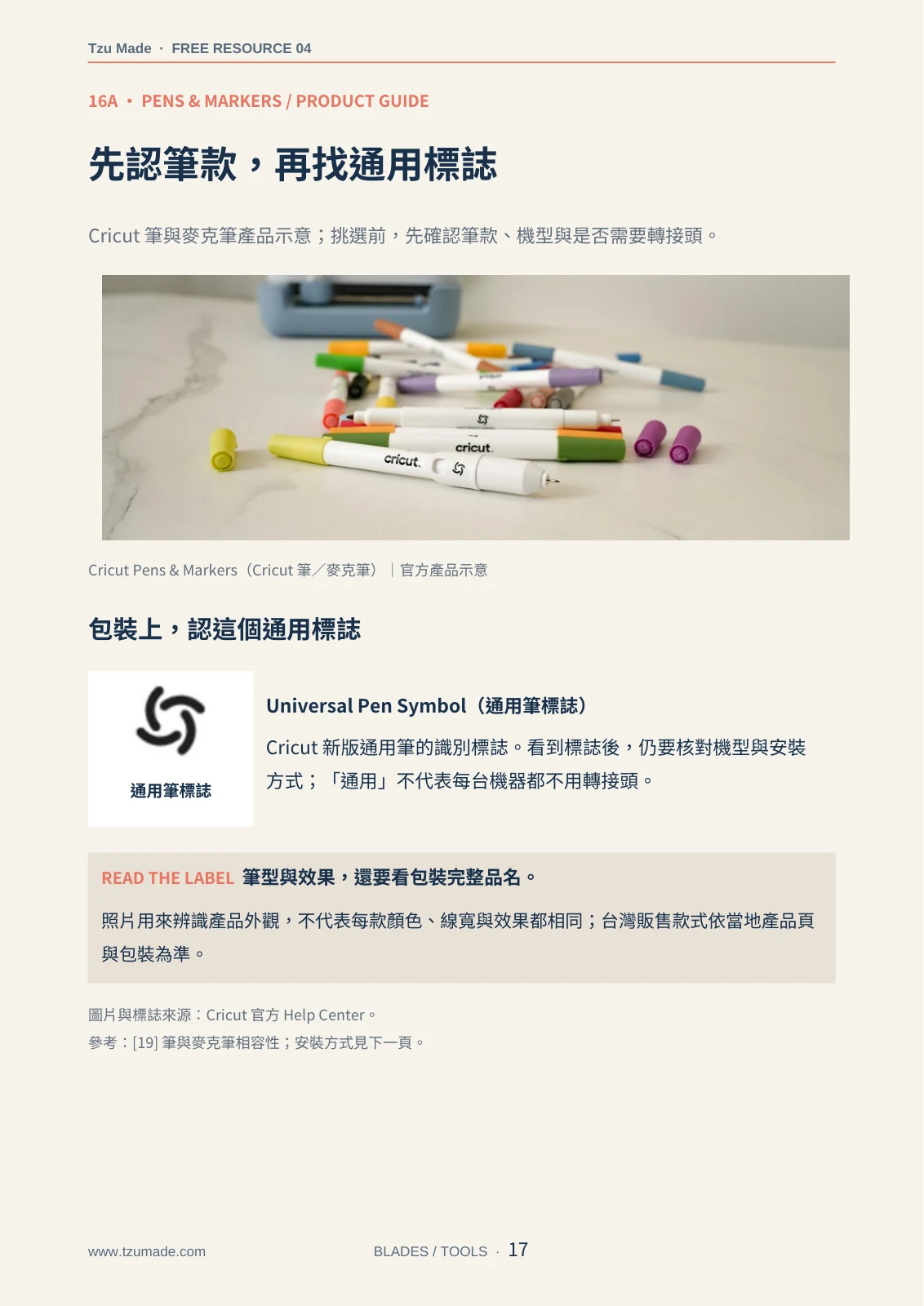
Cricut 筆與麥克筆產品示意;挑選前,先確認筆款、機型與是否需要轉接頭。
Cricut Pens & Markers(Cricut 筆/麥克筆)|官方產品示意
包裝上,認這個通用標誌
通用筆標誌
Universal Pen Symbol(通用筆標誌)
Cricut 新版通用筆的識別標誌。看到標誌後,仍要核對機型與安裝
方式;「通用」不代表每台機器都不用轉接頭。
READ THE LABEL 筆型與效果,還要看包裝完整品名。
照片用來辨識產品外觀,不代表每款顏色、線寬與效果都相同;台灣販售款式依當地產品頁
與包裝為準。
圖片與標誌來源:Cricut 官方 Help Center。
參考:[19] 筆與麥克筆相容性;安裝方式見下一頁。
本頁文字
Tzu Made · FREE RESOURCE 04
www.tzumade.com
BLADES / TOOLS · 18
16B · PENS & MARKERS / COMPATIBILITY
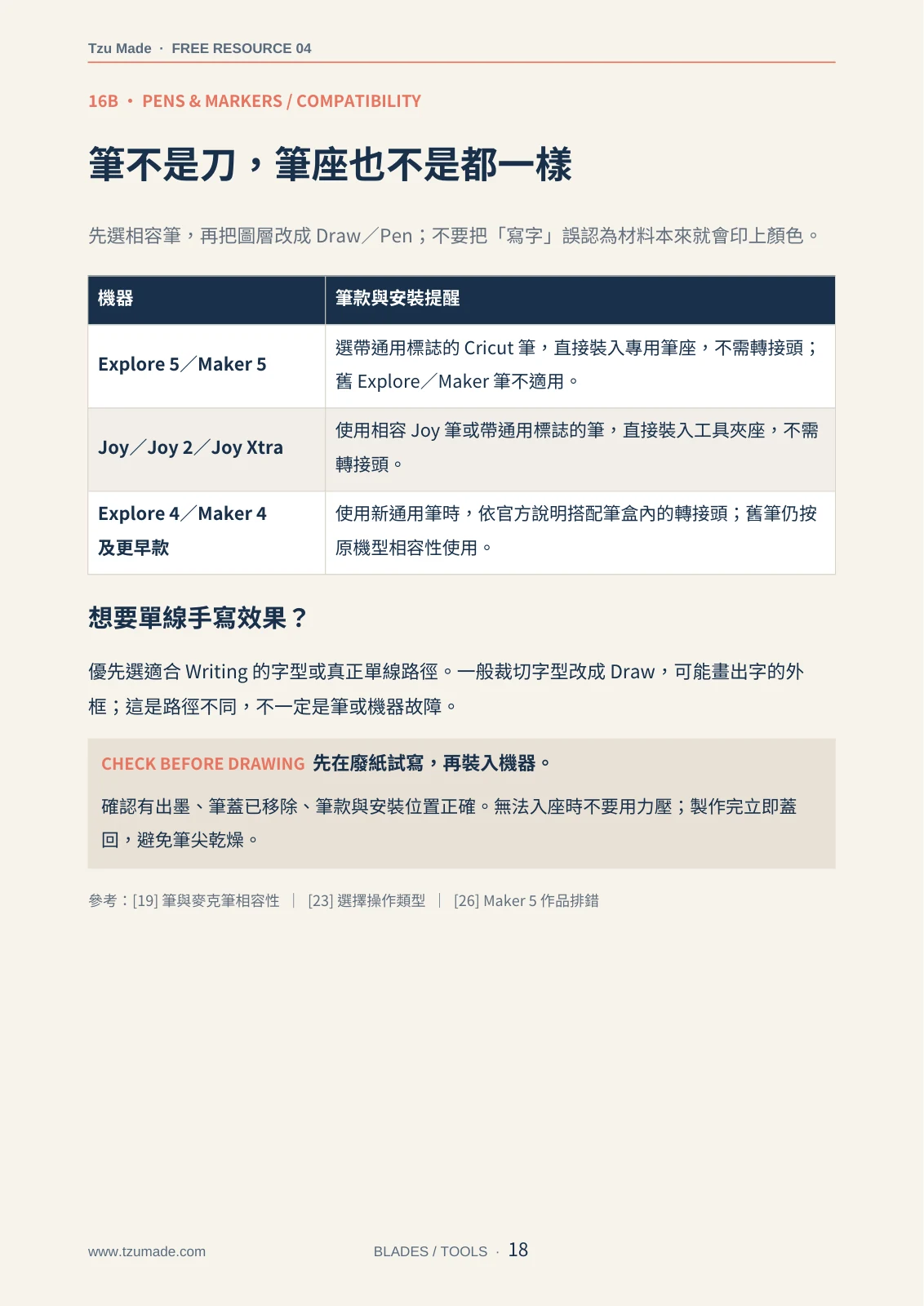
筆不是刀,筆座也不是都一樣
先選相容筆,再把圖層改成 Draw/Pen;不要把「寫字」誤認為材料本來就會印上顏色。
機器
筆款與安裝提醒
Explore 5/Maker 5
選帶通用標誌的 Cricut 筆,直接裝入專用筆座,不需轉接頭;
舊 Explore/Maker 筆不適用。
Joy/Joy 2/Joy Xtra
使用相容 Joy 筆或帶通用標誌的筆,直接裝入工具夾座,不需
轉接頭。
Explore 4/Maker 4
及更早款
使用新通用筆時,依官方說明搭配筆盒內的轉接頭;舊筆仍按
原機型相容性使用。
想要單線手寫效果?
優先選適合 Writing 的字型或真正單線路徑。一般裁切字型改成 Draw,可能畫出字的外
框;這是路徑不同,不一定是筆或機器故障。
CHECK BEFORE DRAWING 先在廢紙試寫,再裝入機器。
確認有出墨、筆蓋已移除、筆款與安裝位置正確。無法入座時不要用力壓;製作完立即蓋
回,避免筆尖乾燥。
參考:[19] 筆與麥克筆相容性 | [23] 選擇操作類型 | [26] Maker 5 作品排錯
本頁文字
Tzu Made · FREE RESOURCE 04
www.tzumade.com
BLADES / TOOLS · 19
17 · LEGACY MODELS
舊機型:別照新款全套買
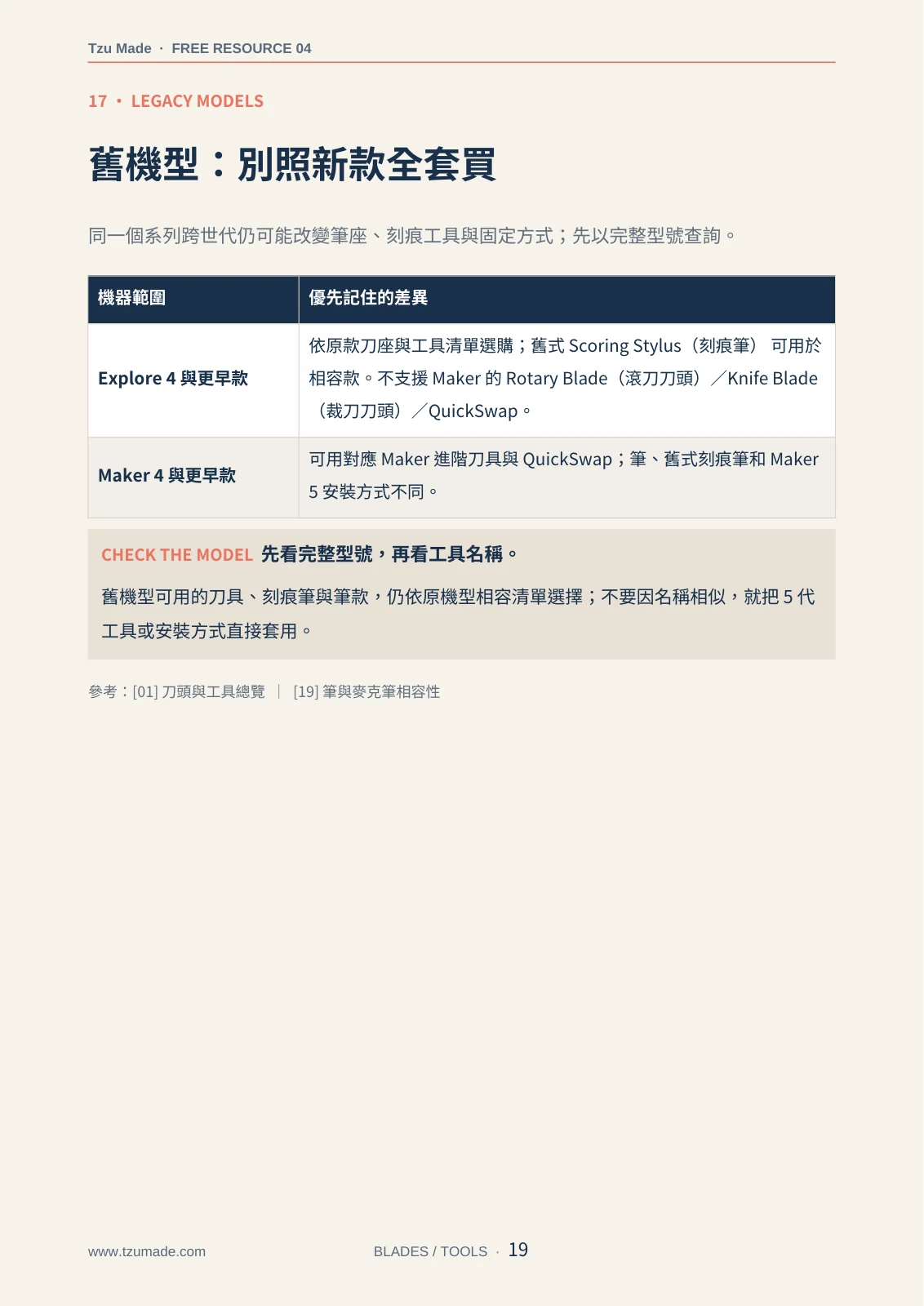
同一個系列跨世代仍可能改變筆座、刻痕工具與固定方式;先以完整型號查詢。
機器範圍
優先記住的差異
Explore 4 與更早款
依原款刀座與工具清單選購;舊式 Scoring Stylus(刻痕筆) 可用於
相容款。不支援 Maker 的 Rotary Blade(滾刀刀頭)/Knife Blade
(裁刀刀頭)/QuickSwap。
Maker 4 與更早款
可用對應 Maker 進階刀具與 QuickSwap;筆、舊式刻痕筆和 Maker
5 安裝方式不同。
CHECK THE MODEL 先看完整型號,再看工具名稱。
舊機型可用的刀具、刻痕筆與筆款,仍依原機型相容清單選擇;不要因名稱相似,就把 5 代
工具或安裝方式直接套用。
參考:[01] 刀頭與工具總覽 | [19] 筆與麥克筆相容性
本頁文字
Tzu Made · FREE RESOURCE 04
www.tzumade.com
BLADES / TOOLS · 20
18 · HAND TOOLKIT
手工具:讓取料與組裝更順利
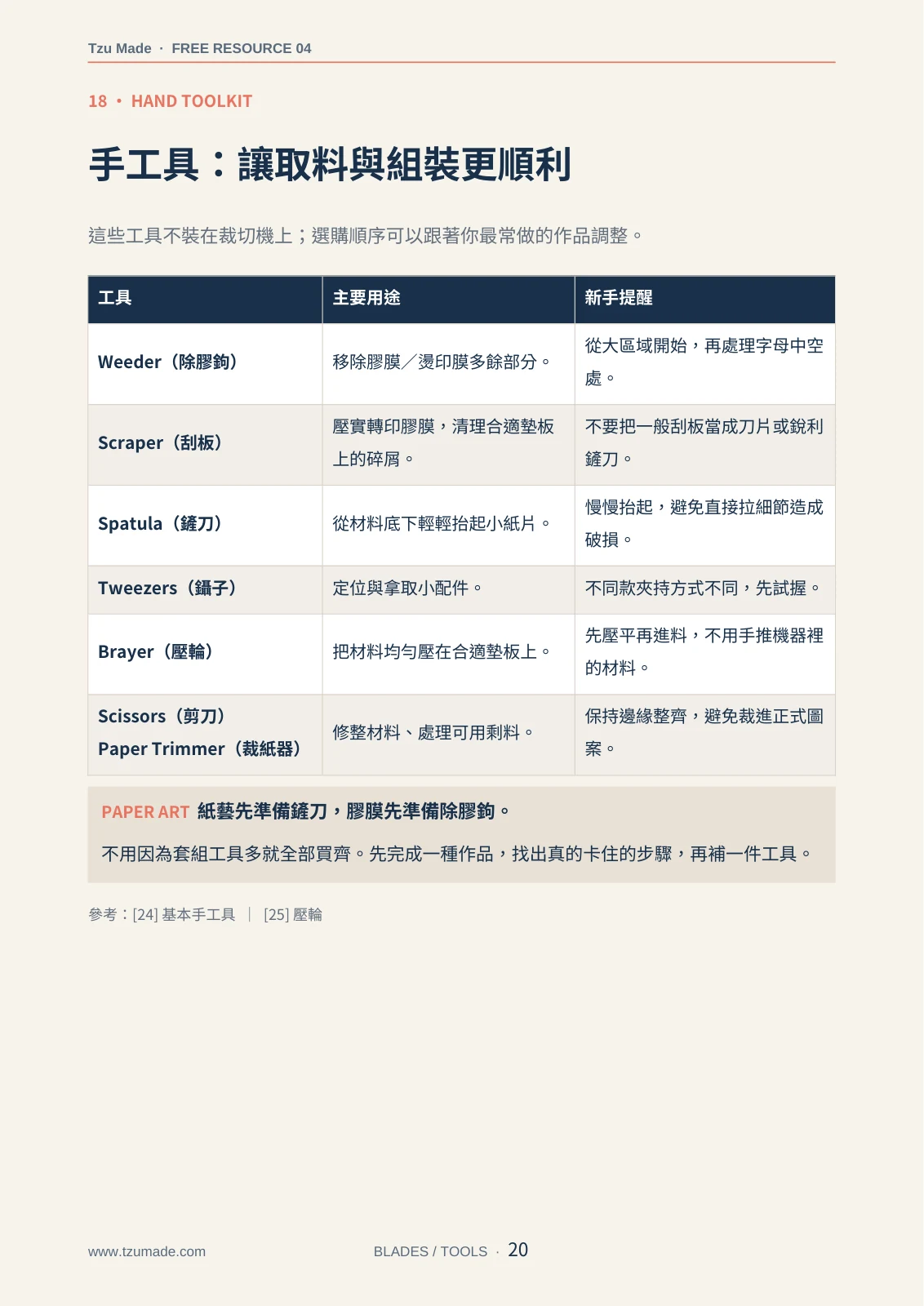
這些工具不裝在裁切機上;選購順序可以跟著你最常做的作品調整。
工具
主要用途
新手提醒
Weeder(除膠鉤)
移除膠膜/燙印膜多餘部分。
從大區域開始,再處理字母中空
處。
Scraper(刮板)
壓實轉印膠膜,清理合適墊板
上的碎屑。
不要把一般刮板當成刀片或銳利
鏟刀。
Spatula(鏟刀)
從材料底下輕輕抬起小紙片。
慢慢抬起,避免直接拉細節造成
破損。
Tweezers(鑷子)
定位與拿取小配件。
不同款夾持方式不同,先試握。
Brayer(壓輪)
把材料均勻壓在合適墊板上。
先壓平再進料,不用手推機器裡
的材料。
Scissors(剪刀)
Paper Trimmer(裁紙器)
修整材料、處理可用剩料。
保持邊緣整齊,避免裁進正式圖
案。
PAPER ART 紙藝先準備鏟刀,膠膜先準備除膠鉤。
不用因為套組工具多就全部買齊。先完成一種作品,找出真的卡住的步驟,再補一件工具。
參考:[24] 基本手工具 | [25] 壓輪
本頁文字
Tzu Made · FREE RESOURCE 04
www.tzumade.com
BLADES / TOOLS · 21
19 · DESIGN SPACE
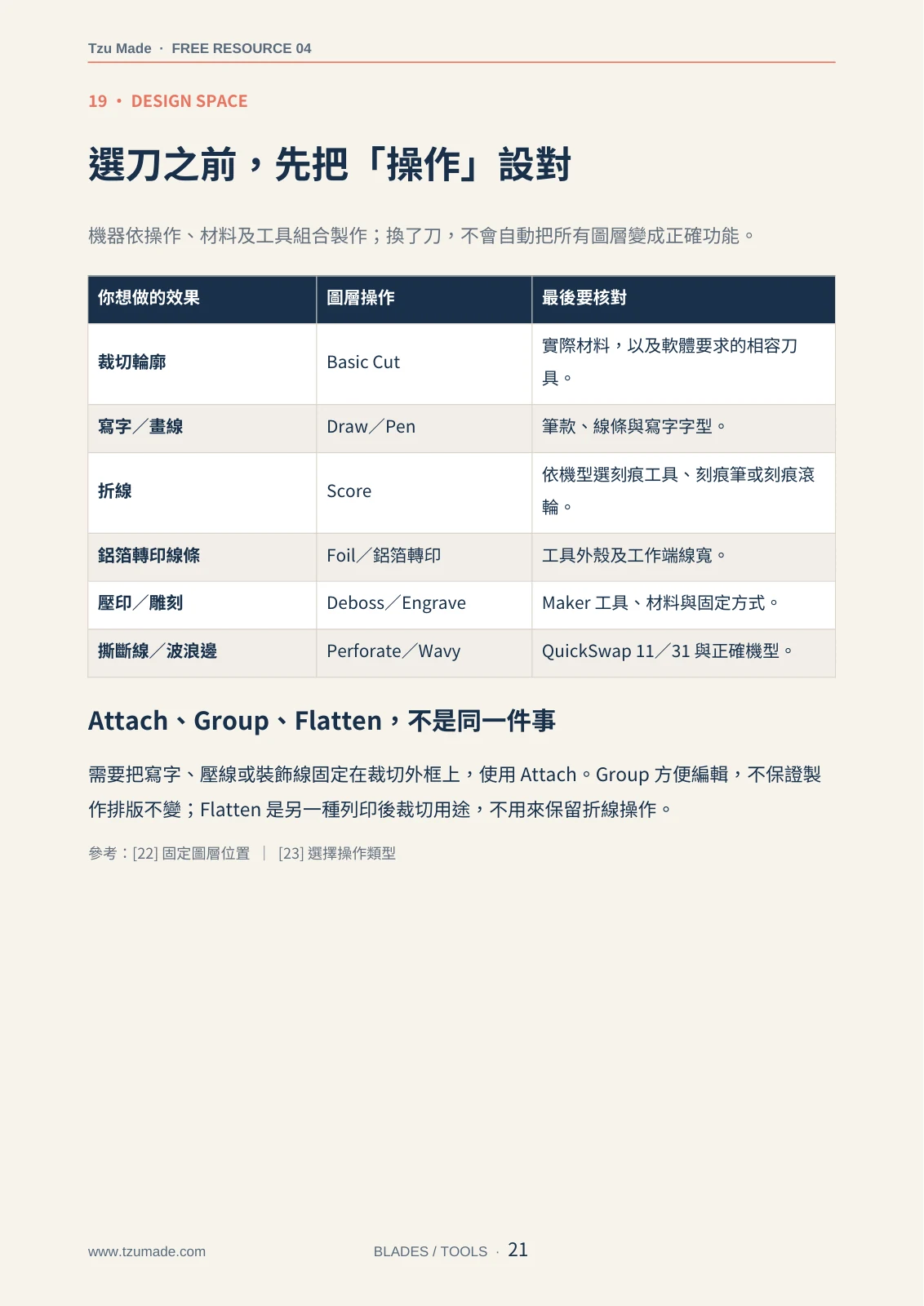
選刀之前,先把「操作」設對
機器依操作、材料及工具組合製作;換了刀,不會自動把所有圖層變成正確功能。
你想做的效果
圖層操作
最後要核對
裁切輪廓
Basic Cut
實際材料,以及軟體要求的相容刀
具。
寫字/畫線
Draw/Pen
筆款、線條與寫字字型。
折線
Score
依機型選刻痕工具、刻痕筆或刻痕滾
輪。
鋁箔轉印線條
Foil/鋁箔轉印
工具外殼及工作端線寬。
壓印/雕刻
Deboss/Engrave
Maker 工具、材料與固定方式。
撕斷線/波浪邊
Perforate/Wavy
QuickSwap 11/31 與正確機型。
Attach、Group、Flatten,不是同一件事
需要把寫字、壓線或裝飾線固定在裁切外框上,使用 Attach。Group 方便編輯,不保證製
作排版不變;Flatten 是另一種列印後裁切用途,不用來保留折線操作。
參考:[22] 固定圖層位置 | [23] 選擇操作類型
本頁文字
Tzu Made · FREE RESOURCE 04
www.tzumade.com
BLADES / TOOLS · 22
20 · CHANGE TOOLS
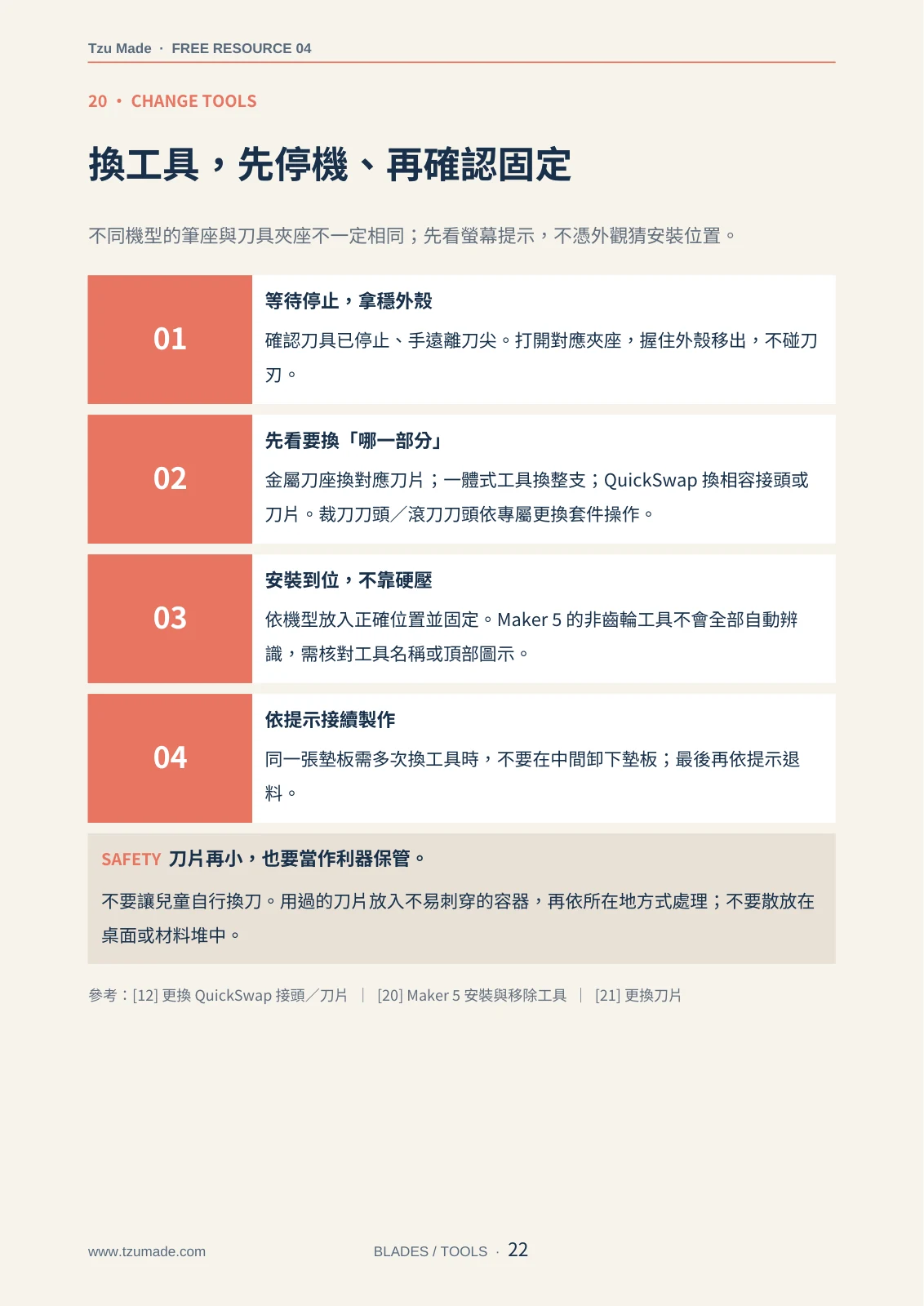
換工具,先停機、再確認固定
不同機型的筆座與刀具夾座不一定相同;先看螢幕提示,不憑外觀猜安裝位置。
01
等待停止,拿穩外殼
確認刀具已停止、手遠離刀尖。打開對應夾座,握住外殼移出,不碰刀
刃。
02
先看要換「哪一部分」
金屬刀座換對應刀片;一體式工具換整支;QuickSwap 換相容接頭或
刀片。裁刀刀頭/滾刀刀頭依專屬更換套件操作。
03
安裝到位,不靠硬壓
依機型放入正確位置並固定。Maker 5 的非齒輪工具不會全部自動辨
識,需核對工具名稱或頂部圖示。
04
依提示接續製作
同一張墊板需多次換工具時,不要在中間卸下墊板;最後再依提示退
料。
SAFETY 刀片再小,也要當作利器保管。
不要讓兒童自行換刀。用過的刀片放入不易刺穿的容器,再依所在地方式處理;不要散放在
桌面或材料堆中。
參考:[12] 更換 QuickSwap 接頭/刀片 | [20] Maker 5 安裝與移除工具 | [21] 更換刀片
本頁文字
Tzu Made · FREE RESOURCE 04
www.tzumade.com
BLADES / TOOLS · 23
21 · CARE & CALIBRATION
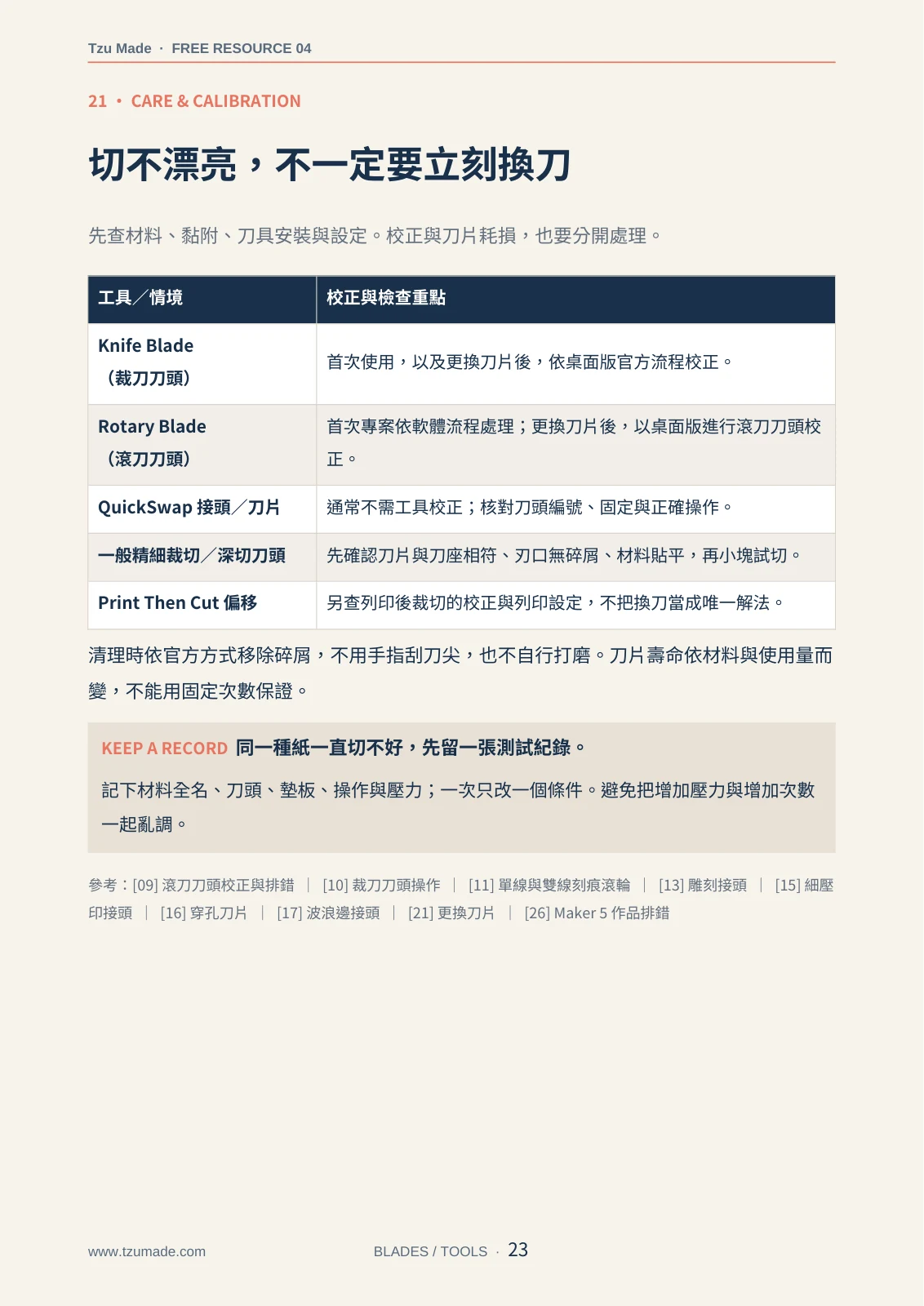
切不漂亮,不一定要立刻換刀
先查材料、黏附、刀具安裝與設定。校正與刀片耗損,也要分開處理。
工具/情境
校正與檢查重點
Knife Blade
(裁刀刀頭)
首次使用,以及更換刀片後,依桌面版官方流程校正。
Rotary Blade
(滾刀刀頭)
首次專案依軟體流程處理;更換刀片後,以桌面版進行滾刀刀頭校
正。
QuickSwap 接頭/刀片
通常不需工具校正;核對刀頭編號、固定與正確操作。
一般精細裁切/深切刀頭
先確認刀片與刀座相符、刃口無碎屑、材料貼平,再小塊試切。
Print Then Cut 偏移
另查列印後裁切的校正與列印設定,不把換刀當成唯一解法。
清理時依官方方式移除碎屑,不用手指刮刀尖,也不自行打磨。刀片壽命依材料與使用量而
變,不能用固定次數保證。
KEEP A RECORD 同一種紙一直切不好,先留一張測試紀錄。
記下材料全名、刀頭、墊板、操作與壓力;一次只改一個條件。避免把增加壓力與增加次數
一起亂調。
參考:[09] 滾刀刀頭校正與排錯 | [10] 裁刀刀頭操作 | [11] 單線與雙線刻痕滾輪 | [13] 雕刻接頭 | [15] 細壓
印接頭 | [16] 穿孔刀片 | [17] 波浪邊接頭 | [21] 更換刀片 | [26] Maker 5 作品排錯
本頁文字
Tzu Made · FREE RESOURCE 04
www.tzumade.com
BLADES / TOOLS · 24
22 · TRY THIS / PAPER ART
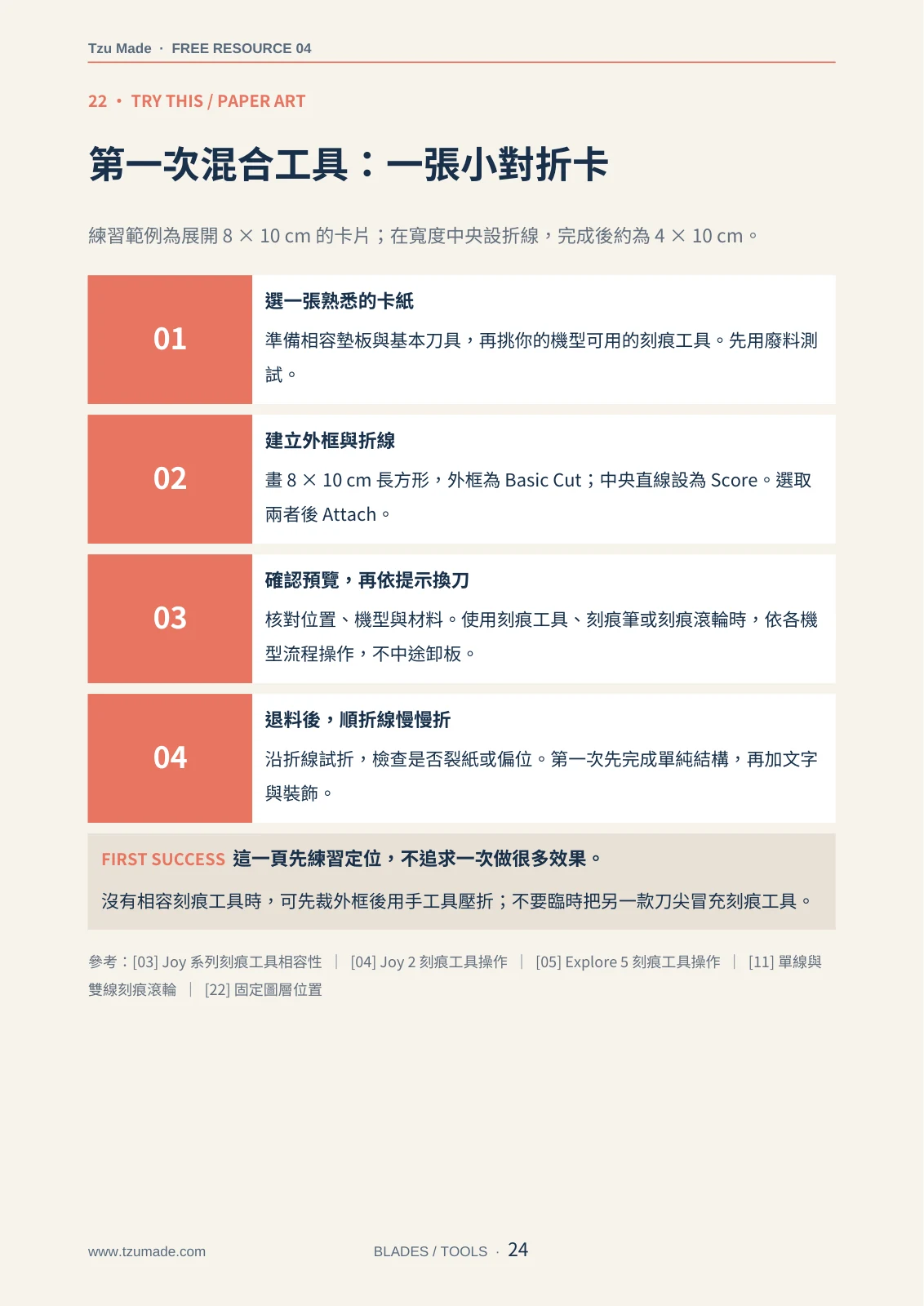
第一次混合工具:一張小對折卡
練習範例為展開 8 × 10 cm 的卡片;在寬度中央設折線,完成後約為 4 × 10 cm。
01
選一張熟悉的卡紙
準備相容墊板與基本刀具,再挑你的機型可用的刻痕工具。先用廢料測
試。
02
建立外框與折線
畫 8 × 10 cm 長方形,外框為 Basic Cut;中央直線設為 Score。選取
兩者後 Attach。
03
確認預覽,再依提示換刀
核對位置、機型與材料。使用刻痕工具、刻痕筆或刻痕滾輪時,依各機
型流程操作,不中途卸板。
04
退料後,順折線慢慢折
沿折線試折,檢查是否裂紙或偏位。第一次先完成單純結構,再加文字
與裝飾。
FIRST SUCCESS 這一頁先練習定位,不追求一次做很多效果。
沒有相容刻痕工具時,可先裁外框後用手工具壓折;不要臨時把另一款刀尖冒充刻痕工具。
參考:[03] Joy 系列刻痕工具相容性 | [04] Joy 2 刻痕工具操作 | [05] Explore 5 刻痕工具操作 | [11] 單線與
雙線刻痕滾輪 | [22] 固定圖層位置
本頁文字
Tzu Made · FREE RESOURCE 04
www.tzumade.com
BLADES / TOOLS · 25
23 · CHOOSE BY PROJECT
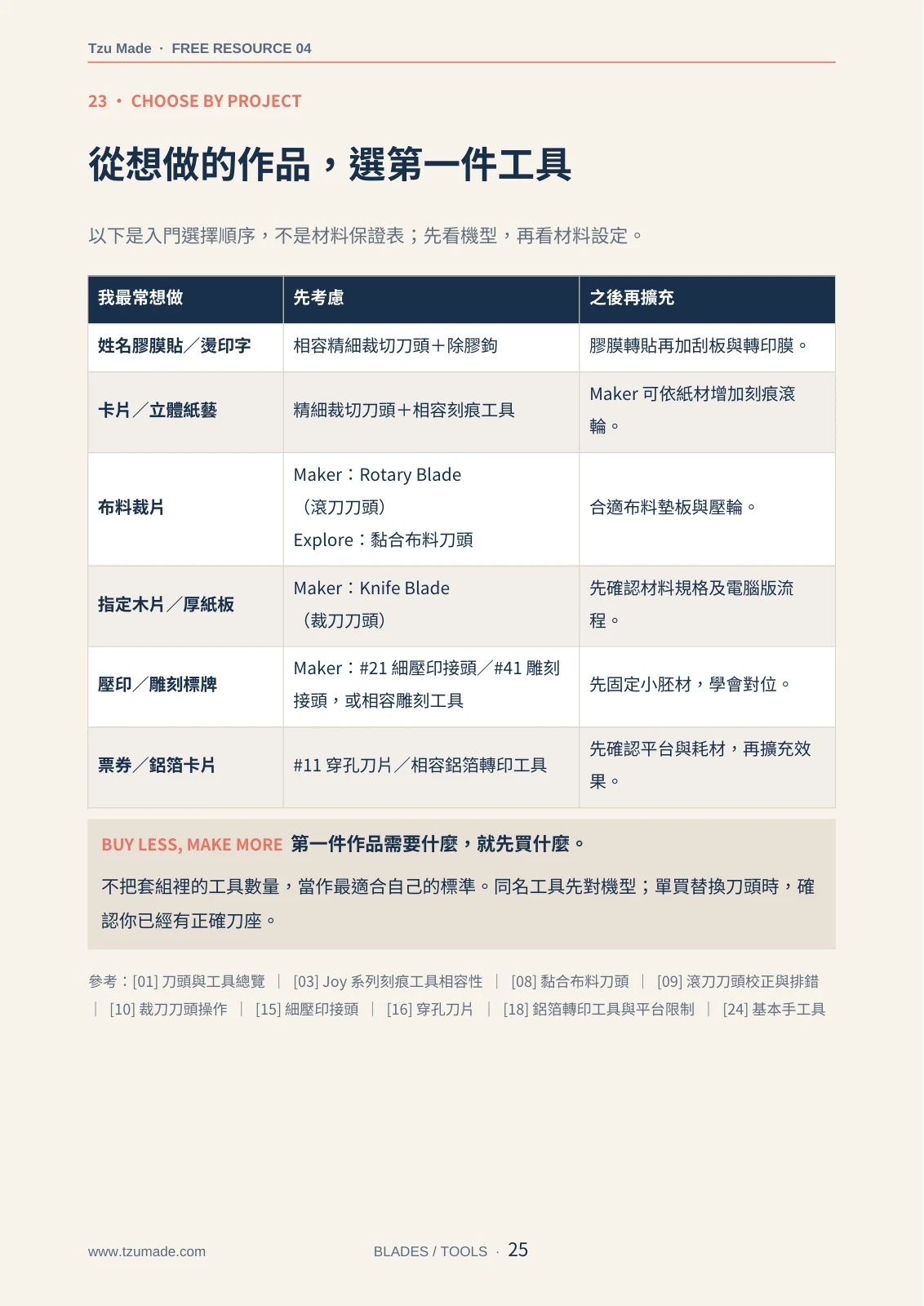
從想做的作品,選第一件工具
以下是入門選擇順序,不是材料保證表;先看機型,再看材料設定。
我最常想做
先考慮
之後再擴充
姓名膠膜貼/燙印字
相容精細裁切刀頭+除膠鉤
膠膜轉貼再加刮板與轉印膜。
卡片/立體紙藝
精細裁切刀頭+相容刻痕工具
Maker 可依紙材增加刻痕滾
輪。
布料裁片
Maker:Rotary Blade
(滾刀刀頭)
Explore:黏合布料刀頭
合適布料墊板與壓輪。
指定木片/厚紙板
Maker:Knife Blade
(裁刀刀頭)
先確認材料規格及電腦版流
程。
壓印/雕刻標牌
Maker:#21 細壓印接頭/#41 雕刻
接頭,或相容雕刻工具
先固定小胚材,學會對位。
票券/鋁箔卡片
#11 穿孔刀片/相容鋁箔轉印工具
先確認平台與耗材,再擴充效
果。
BUY LESS, MAKE MORE 第一件作品需要什麼,就先買什麼。
不把套組裡的工具數量,當作最適合自己的標準。同名工具先對機型;單買替換刀頭時,確
認你已經有正確刀座。
參考:[01] 刀頭與工具總覽 | [03] Joy 系列刻痕工具相容性 | [08] 黏合布料刀頭 | [09] 滾刀刀頭校正與排錯
| [10] 裁刀刀頭操作 | [15] 細壓印接頭 | [16] 穿孔刀片 | [18] 鋁箔轉印工具與平台限制 | [24] 基本手工具
本頁文字
Tzu Made · FREE RESOURCE 04
www.tzumade.com
BLADES / TOOLS · 26
24 · QUICK FIX
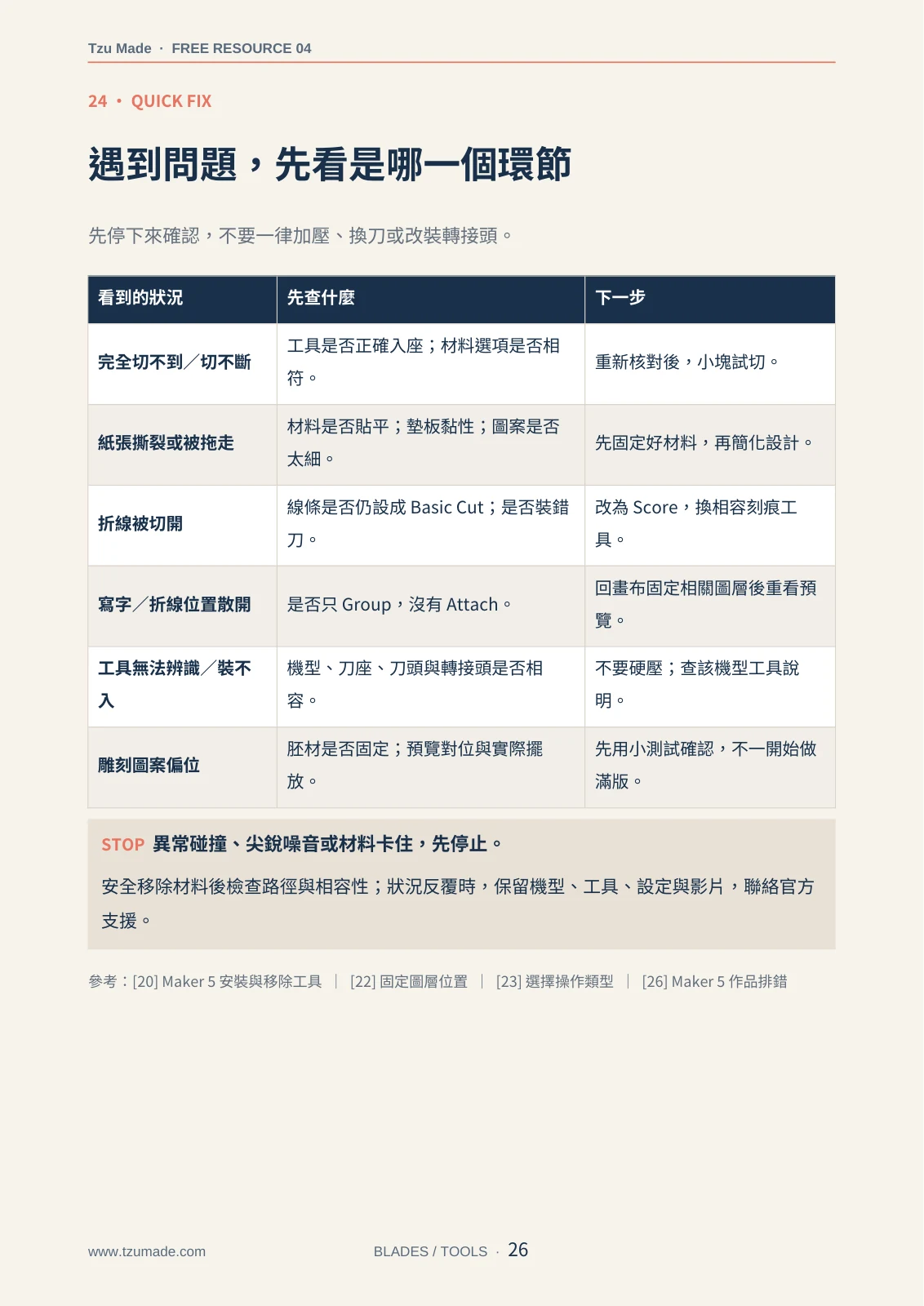
遇到問題,先看是哪一個環節
先停下來確認,不要一律加壓、換刀或改裝轉接頭。
看到的狀況
先查什麼
下一步
完全切不到/切不斷
工具是否正確入座;材料選項是否相
符。
重新核對後,小塊試切。
紙張撕裂或被拖走
材料是否貼平;墊板黏性;圖案是否
太細。
先固定好材料,再簡化設計。
折線被切開
線條是否仍設成 Basic Cut;是否裝錯
刀。
改為 Score,換相容刻痕工
具。
寫字/折線位置散開
是否只 Group,沒有 Attach。
回畫布固定相關圖層後重看預
覽。
工具無法辨識/裝不
入
機型、刀座、刀頭與轉接頭是否相
容。
不要硬壓;查該機型工具說
明。
雕刻圖案偏位
胚材是否固定;預覽對位與實際擺
放。
先用小測試確認,不一開始做
滿版。
STOP 異常碰撞、尖銳噪音或材料卡住,先停止。
安全移除材料後檢查路徑與相容性;狀況反覆時,保留機型、工具、設定與影片,聯絡官方
支援。
參考:[20] Maker 5 安裝與移除工具 | [22] 固定圖層位置 | [23] 選擇操作類型 | [26] Maker 5 作品排錯
本頁文字
Tzu Made · FREE RESOURCE 04
www.tzumade.com
BLADES / TOOLS · 27
25 · MY TOOL RECORD
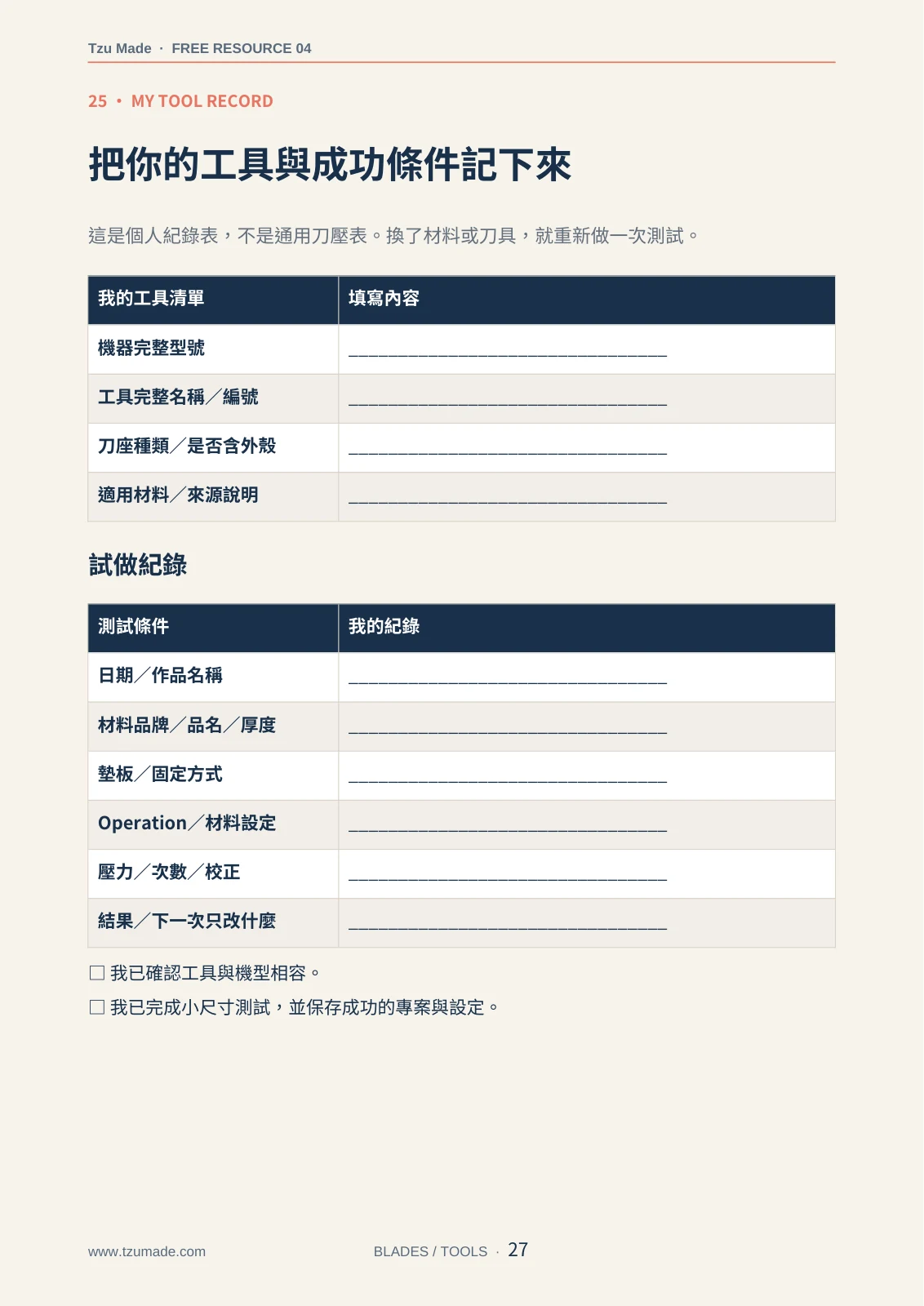
把你的工具與成功條件記下來
這是個人紀錄表,不是通用刀壓表。換了材料或刀具,就重新做一次測試。
我的工具清單
填寫內容
機器完整型號
________________________________
工具完整名稱/編號
________________________________
刀座種類/是否含外殼
________________________________
適用材料/來源說明
________________________________
試做紀錄
測試條件
我的紀錄
日期/作品名稱
________________________________
材料品牌/品名/厚度
________________________________
墊板/固定方式
________________________________
Operation/材料設定
________________________________
壓力/次數/校正
________________________________
結果/下一次只改什麼
________________________________
□ 我已確認工具與機型相容。
□ 我已完成小尺寸測試,並保存成功的專案與設定。
本頁文字
Tzu Made · FREE RESOURCE 04
www.tzumade.com
BLADES / TOOLS · 28
26 · OFFICIAL RESOURCES / 1
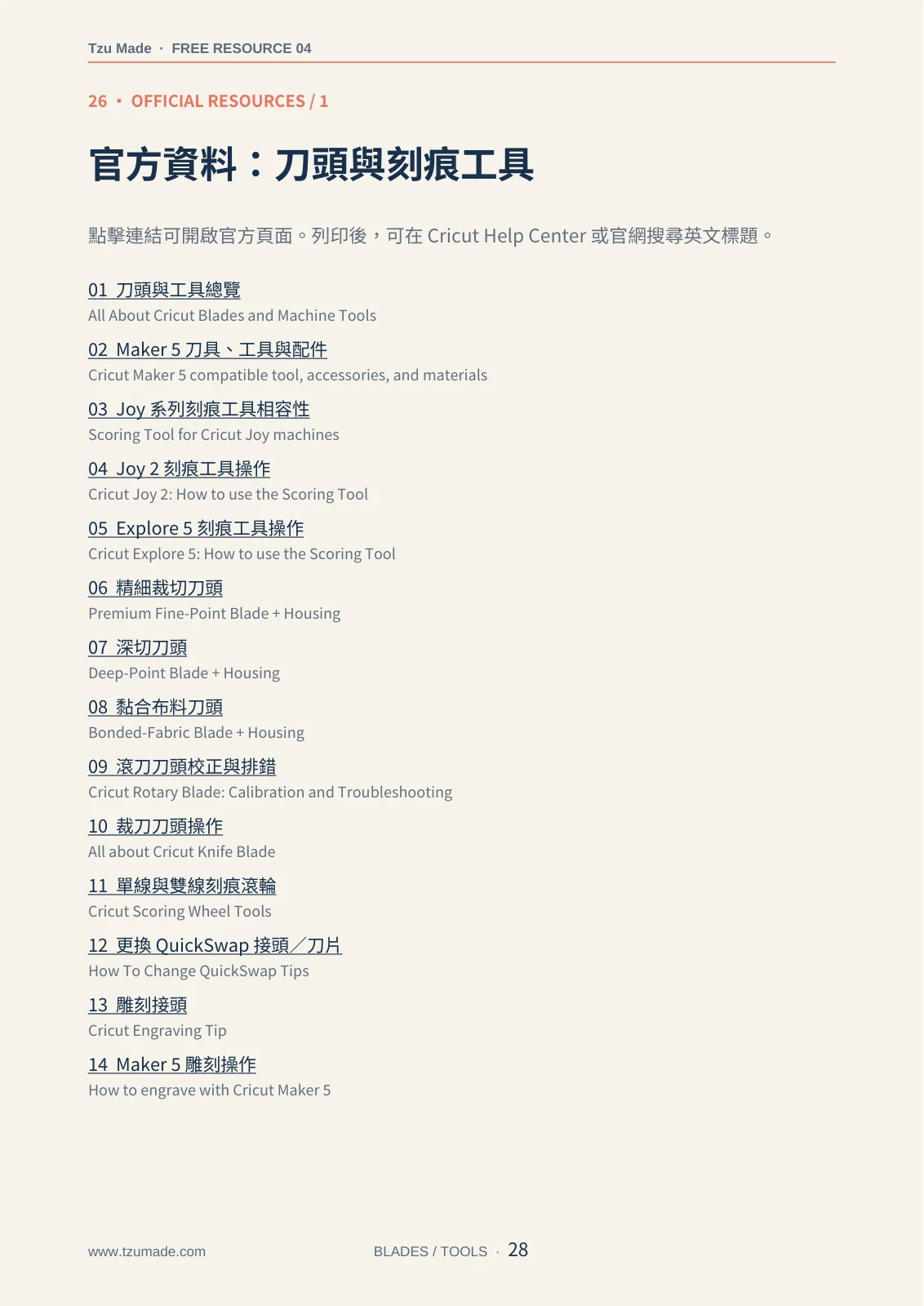
官方資料:刀頭與刻痕工具
點擊連結可開啟官方頁面。列印後,可在 Cricut Help Center 或官網搜尋英文標題。
01
刀頭與工具總覽
All About Cricut Blades and Machine Tools
02 Maker 5
刀具、工具與配件
Cricut Maker 5 compatible tool, accessories, and materials
03 Joy
系列刻痕工具相容性
Scoring Tool for Cricut Joy machines
04 Joy 2
刻痕工具操作
Cricut Joy 2: How to use the Scoring Tool
05 Explore 5
刻痕工具操作
Cricut Explore 5: How to use the Scoring Tool
06
精細裁切刀頭
Premium Fine-Point Blade + Housing
07
深切刀頭
Deep-Point Blade + Housing
08
黏合布料刀頭
Bonded-Fabric Blade + Housing
09
滾刀刀頭校正與排錯
Cricut Rotary Blade: Calibration and Troubleshooting
10
裁刀刀頭操作
All about Cricut Knife Blade
11
單線與雙線刻痕滾輪
Cricut Scoring Wheel Tools
12
更換
QuickSwap
接頭/刀片
How To Change QuickSwap Tips
13
雕刻接頭
Cricut Engraving Tip
14 Maker 5
雕刻操作
How to engrave with Cricut Maker 5
本頁文字
Tzu Made · FREE RESOURCE 04
www.tzumade.com
BLADES / TOOLS · 29
27 · OFFICIAL RESOURCES / 2
官方資料:效果工具、操作與保養
介面與產品會更新。購買前看包裝相容性,製作前核對選定機型與最新操作說明。
15
細壓印接頭
Cricut Debossing Tip
16
穿孔刀片
Cricut Perforation Blade
17
波浪邊接頭
Cricut Wavy Blade
18
鋁箔轉印工具與平台限制
Cricut Foil Transfer System FAQ
19
筆與麥克筆相容性
Which pens and markers can I use with my Cricut machine?
20 Maker 5
安裝與移除工具
How to install, remove, and change tools in Cricut Maker 5
21
更換刀片
How do I change the blade in my Cricut machine?
22
固定圖層位置
How to use Attach in Design Space
23
選擇操作類型
Design Space: Selecting Operation
24
基本手工具
Basic Tool Set
25
壓輪
Brayer
26 Maker 5
作品排錯
Troubleshoot Cricut Maker 5 projects that do not turn out as expected
v1.2 · 2026.10。台灣版移除不適用系列內容,新增官方筆款照片與通用筆標誌,並補充筆款安裝提醒。其餘沿用
已確認的中英文工具名稱;實際相容性仍以機型、包裝與官方說明為準。
本教材由 Tzu Made 整理,非 Cricut 官方手冊。產品圖片與商標權利屬原權利人;圖片來源為 Cricut 官方 Help
Center。
本頁文字
Tzu Made · FREE RESOURCE 04
www.tzumade.com
BLADES / TOOLS · 30
KEEP MAKING
下一個作品,從這裡開始。
先用好一把刀,再慢慢把靈感變成作品。
Follow @tzu_made
Cricut 中文教學
紙藝創作與材料技巧
免費資源與作品靈感
開啟
Instagram →
MORE FREE RESOURCES
www.tzumade.com
SCAN TO FOLLOW
同系列免費教材
01 Cricut 新手快速入門指南
02 Print Then Cut 列印後裁切教學
03 膠膜/燙印新手指南
04 Cricut 刀頭與工具指南
Tzu Made
Learn it. Make it. Make it yours.
Tzu Made · 姿婷 | Free Resource 04 · v1.2 · 2026.10