CRICUT LEARNING
Cricut 新手快速入門指南
跟著自己的步調閱讀,使用頁碼快速跳至想看的內容。
本頁文字
Tzu Made · @tzu_made · www.tzumade.com
FREE RESOURCE · CRICUT LEARNING · PRINT EDITION
CRICUT
新手快速入門指南
從第一次開機,到完成你的第一個作品。
LEARN IT.
MAKE IT.
MAKE IT YOURS.
Beginner-friendly notes for your first Cricut projects.
FREE
DOWNLOAD
v2.6 PRINT
2026.10
START 這份指南適合你,如果你…
剛買 Cricut、不知道要先做什麼;想搞懂 Design Space;常分不清膠膜、燙印膜和貼紙;或想用最少的工具完成
第一個成功作品。
Tzu Made · @tzu_made
本頁文字
Tzu Made · FREE RESOURCE
━━━━━━━━━━━━━━━━━━━━━━━━━━━━━━━━━━━━━━━━━━━━━━━━━━━━
www.tzumade.com PAGE 2
01 · START HERE
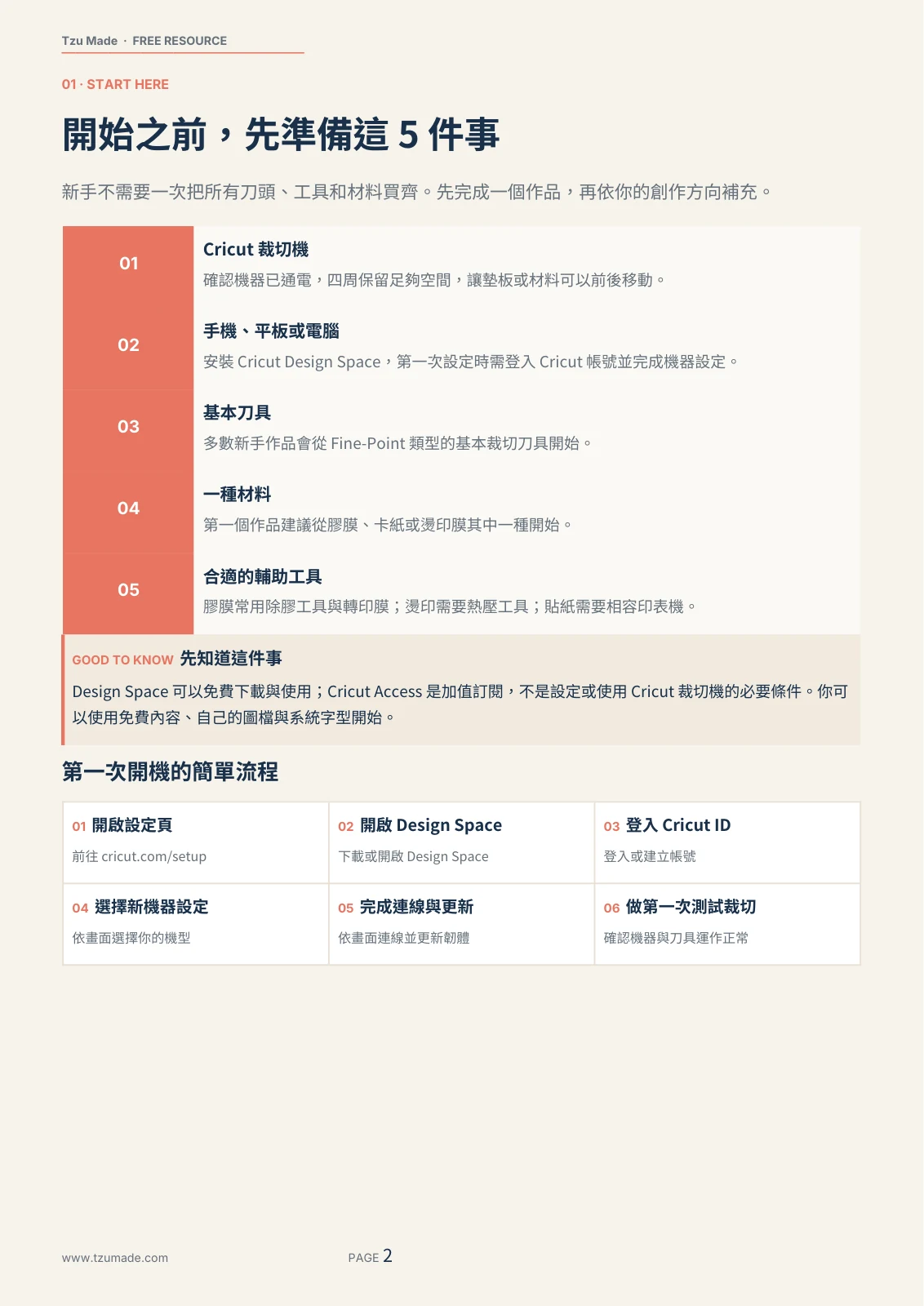
開始之前,先準備這 5 件事
新手不需要一次把所有刀頭、工具和材料買齊。先完成一個作品,再依你的創作方向補充。
01
Cricut 裁切機
確認機器已通電,四周保留足夠空間,讓墊板或材料可以前後移動。
02
手機、平板或電腦
安裝 Cricut Design Space,第一次設定時需登入 Cricut 帳號並完成機器設定。
03
基本刀具
多數新手作品會從 Fine-Point 類型的基本裁切刀具開始。
04
一種材料
第一個作品建議從膠膜、卡紙或燙印膜其中一種開始。
05
合適的輔助工具
膠膜常用除膠工具與轉印膜;燙印需要熱壓工具;貼紙需要相容印表機。
GOOD TO KNOW 先知道這件事
Design Space 可以免費下載與使用;Cricut Access 是加值訂閱,不是設定或使用 Cricut 裁切機的必要條件。你可
以使用免費內容、自己的圖檔與系統字型開始。
第一次開機的簡單流程
01 開啟設定頁
前往 cricut.com/setup
02 開啟 Design Space
下載或開啟 Design Space
03 登入 Cricut ID
登入或建立帳號
04 選擇新機器設定
依畫面選擇你的機型
05 完成連線與更新
依畫面連線並更新韌體
06 做第一次測試裁切
確認機器與刀具運作正常
本頁文字
Tzu Made · FREE RESOURCE
━━━━━━━━━━━━━━━━━━━━━━━━━━━━━━━━━━━━━━━━━━━━━━━━━━━━
www.tzumade.com PAGE 3
02 · MACHINE MAP
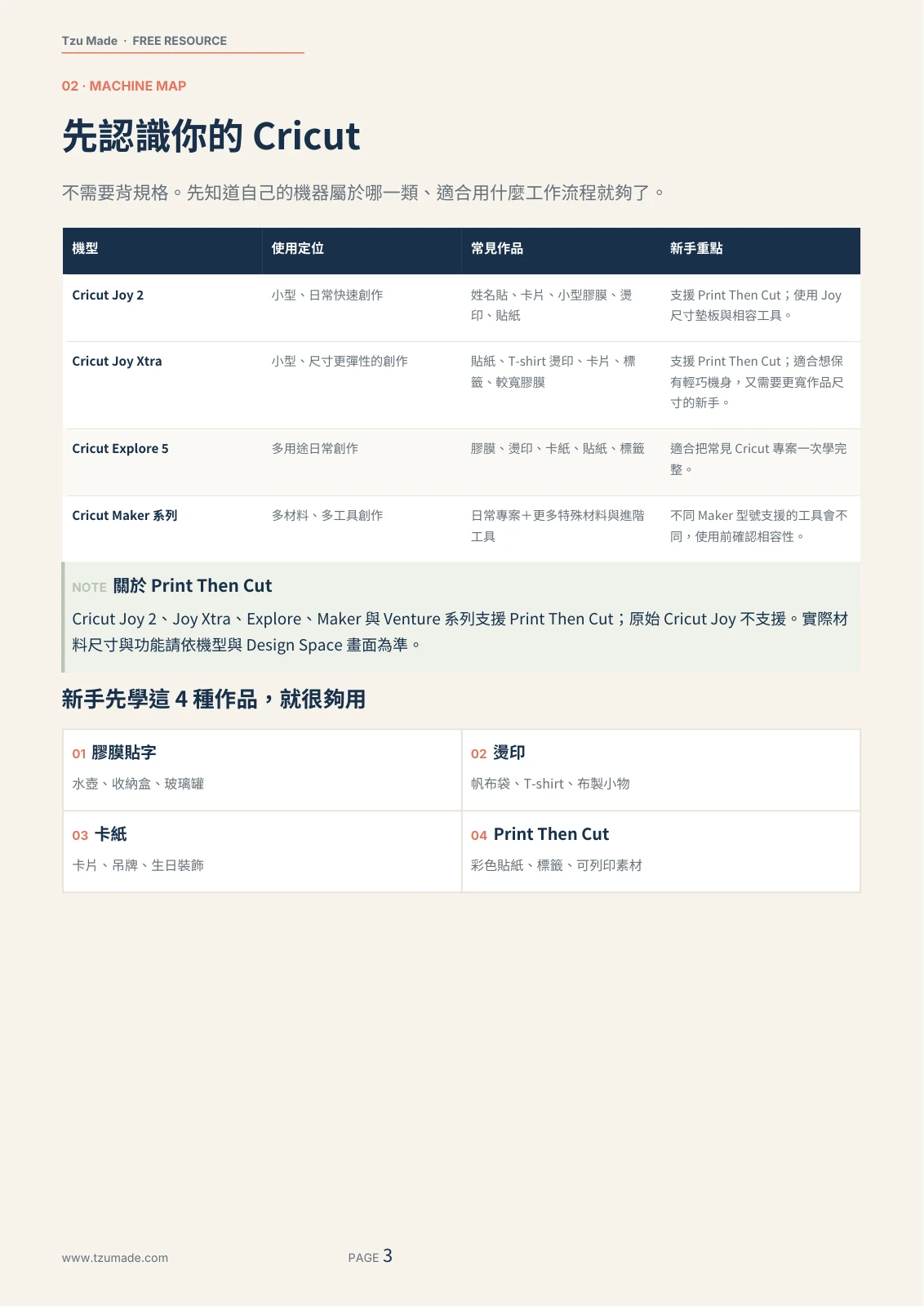
先認識你的 Cricut
不需要背規格。先知道自己的機器屬於哪一類、適合用什麼工作流程就夠了。
機型
使用定位
常見作品
新手重點
Cricut Joy 2
小型、日常快速創作
姓名貼、卡片、小型膠膜、燙
印、貼紙
支援 Print Then Cut;使用 Joy
尺寸墊板與相容工具。
Cricut Joy Xtra
小型、尺寸更彈性的創作
貼紙、T-shirt 燙印、卡片、標
籤、較寬膠膜
支援 Print Then Cut;適合想保
有輕巧機身,又需要更寬作品尺
寸的新手。
Cricut Explore 5
多用途日常創作
膠膜、燙印、卡紙、貼紙、標籤
適合把常見 Cricut 專案一次學完
整。
Cricut Maker 系列
多材料、多工具創作
日常專案+更多特殊材料與進階
工具
不同 Maker 型號支援的工具會不
同,使用前確認相容性。
NOTE 關於 Print Then Cut
Cricut Joy 2、Joy Xtra、Explore、Maker 與 Venture 系列支援 Print Then Cut;原始 Cricut Joy 不支援。實際材
料尺寸與功能請依機型與 Design Space 畫面為準。
新手先學這 4 種作品,就很夠用
01 膠膜貼字
水壺、收納盒、玻璃罐
02 燙印
帆布袋、T-shirt、布製小物
03 卡紙
卡片、吊牌、生日裝飾
04 Print Then Cut
彩色貼紙、標籤、可列印素材
本頁文字
Tzu Made · FREE RESOURCE
━━━━━━━━━━━━━━━━━━━━━━━━━━━━━━━━━━━━━━━━━━━━━━━━━━━━
www.tzumade.com PAGE 4
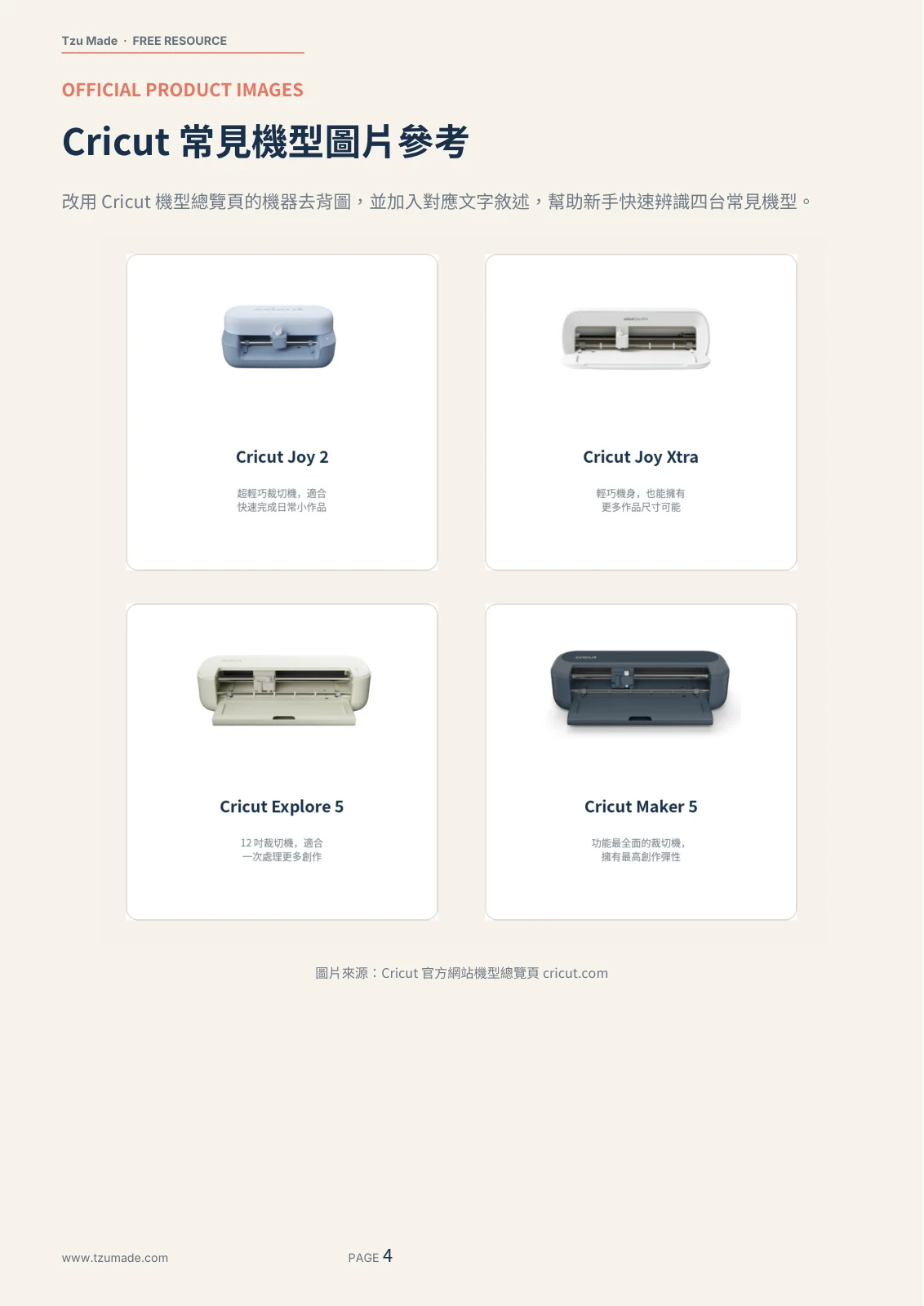
OFFICIAL PRODUCT IMAGES
Cricut 常見機型圖片參考
改用 Cricut 機型總覽頁的機器去背圖,並加入對應文字敘述,幫助新手快速辨識四台常見機型。
圖片來源:Cricut 官方網站機型總覽頁 cricut.com
本頁文字
Tzu Made · FREE RESOURCE
━━━━━━━━━━━━━━━━━━━━━━━━━━━━━━━━━━━━━━━━━━━━━━━━━━━━
www.tzumade.com PAGE 5
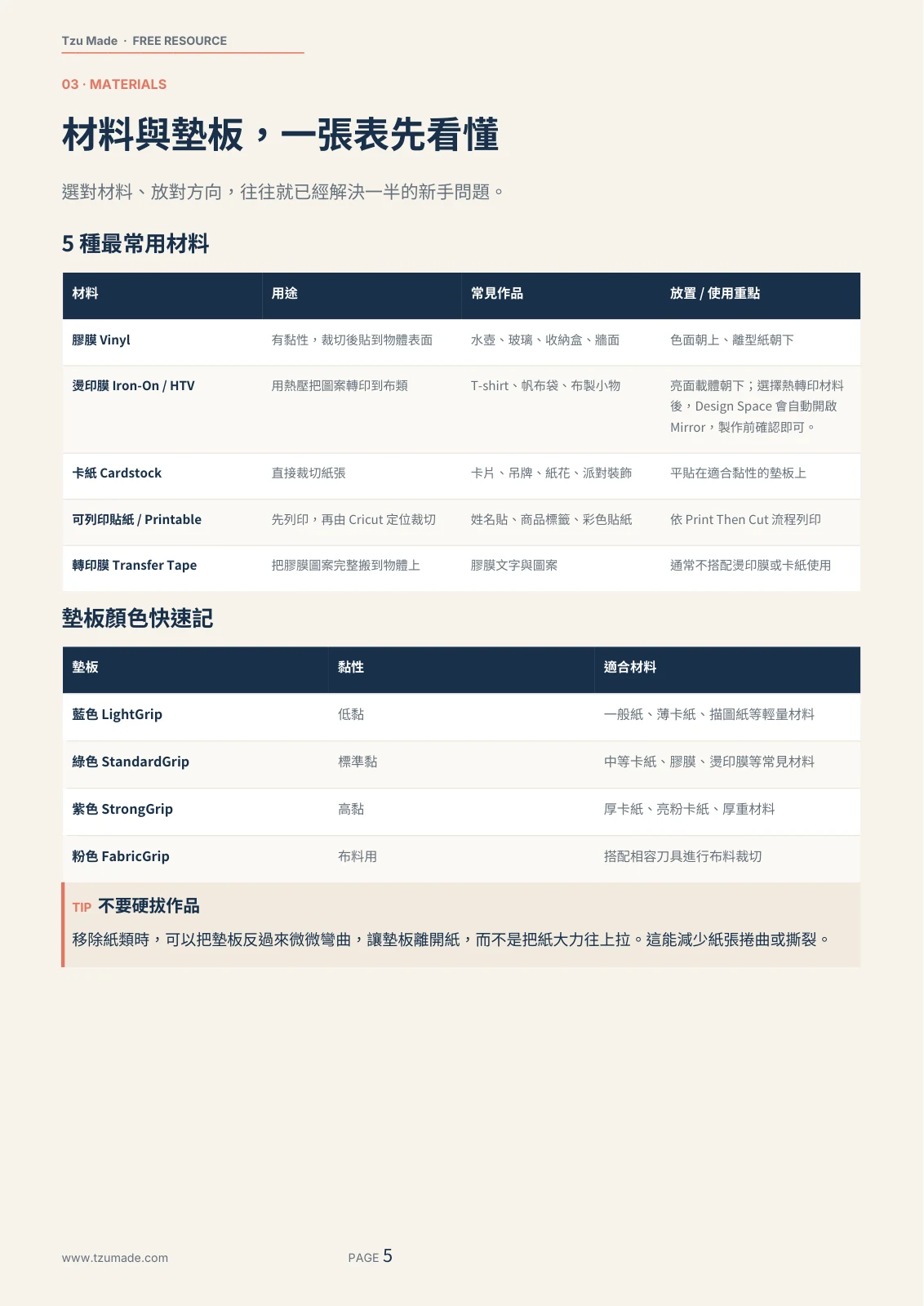
03 · MATERIALS
材料與墊板,一張表先看懂
選對材料、放對方向,往往就已經解決一半的新手問題。
5 種最常用材料
材料
用途
常見作品
放置 / 使用重點
膠膜 Vinyl
有黏性,裁切後貼到物體表面
水壺、玻璃、收納盒、牆面
色面朝上、離型紙朝下
燙印膜 Iron-On / HTV
用熱壓把圖案轉印到布類
T-shirt、帆布袋、布製小物
亮面載體朝下;選擇熱轉印材料
後,Design Space 會自動開啟
Mirror,製作前確認即可。
卡紙 Cardstock
直接裁切紙張
卡片、吊牌、紙花、派對裝飾
平貼在適合黏性的墊板上
可列印貼紙 / Printable
先列印,再由 Cricut 定位裁切
姓名貼、商品標籤、彩色貼紙
依 Print Then Cut 流程列印
轉印膜 Transfer Tape
把膠膜圖案完整搬到物體上
膠膜文字與圖案
通常不搭配燙印膜或卡紙使用
墊板顏色快速記
墊板
黏性
適合材料
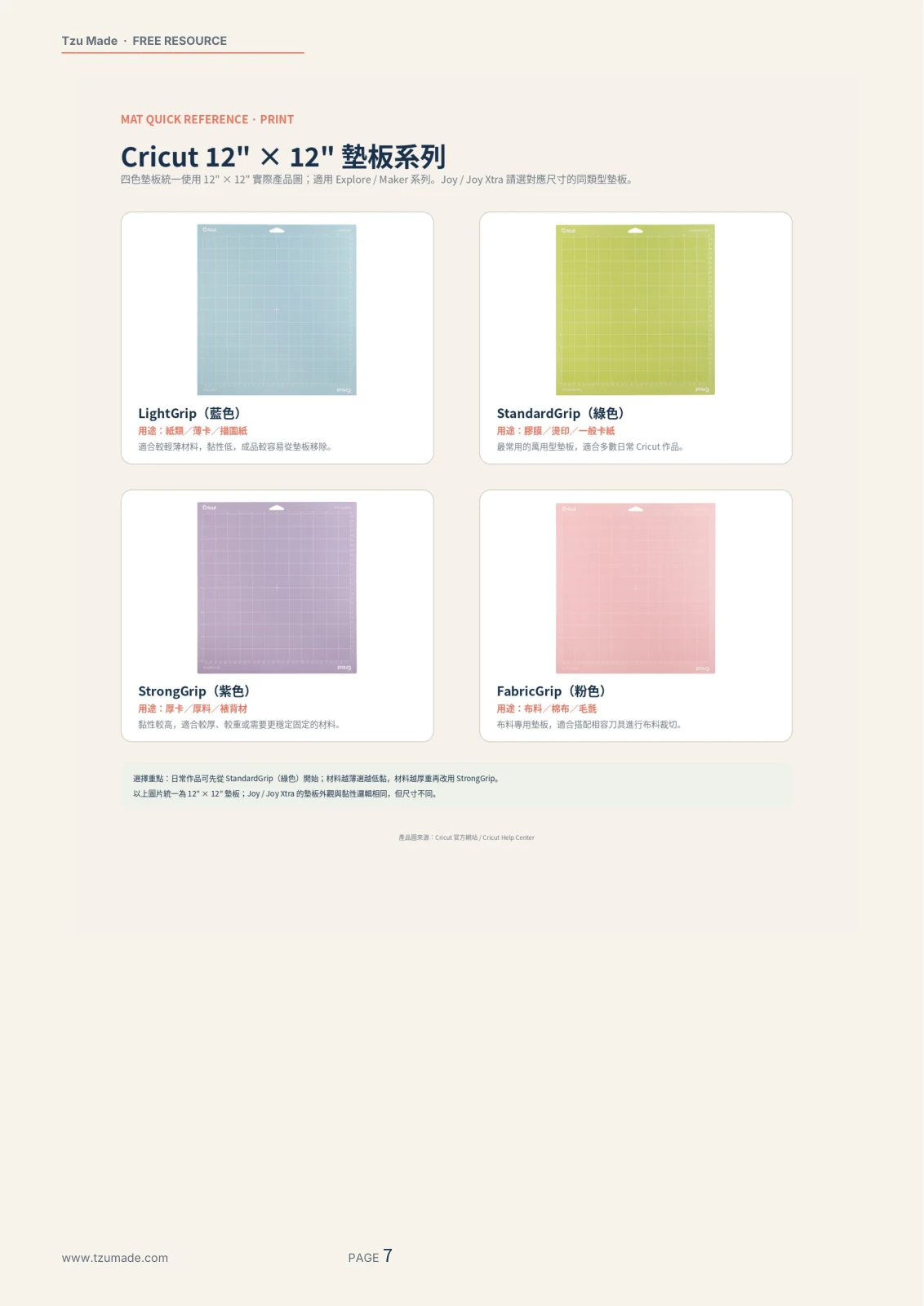
藍色 LightGrip
低黏
一般紙、薄卡紙、描圖紙等輕量材料
綠色 StandardGrip
標準黏
中等卡紙、膠膜、燙印膜等常見材料
紫色 StrongGrip
高黏
厚卡紙、亮粉卡紙、厚重材料
粉色 FabricGrip
布料用
搭配相容刀具進行布料裁切
TIP 不要硬拔作品
移除紙類時,可以把墊板反過來微微彎曲,讓墊板離開紙,而不是把紙大力往上拉。這能減少紙張捲曲或撕裂。
本頁文字
Tzu Made · FREE RESOURCE
━━━━━━━━━━━━━━━━━━━━━━━━━━━━━━━━━━━━━━━━━━━━━━━━━━━━
www.tzumade.com PAGE 6
本頁文字
Tzu Made · FREE RESOURCE
━━━━━━━━━━━━━━━━━━━━━━━━━━━━━━━━━━━━━━━━━━━━━━━━━━━━
www.tzumade.com PAGE 7
本頁文字
Tzu Made · FREE RESOURCE
━━━━━━━━━━━━━━━━━━━━━━━━━━━━━━━━━━━━━━━━━━━━━━━━━━━━
www.tzumade.com PAGE 8
本頁文字
Tzu Made · FREE RESOURCE
━━━━━━━━━━━━━━━━━━━━━━━━━━━━━━━━━━━━━━━━━━━━━━━━━━━━
www.tzumade.com PAGE 9
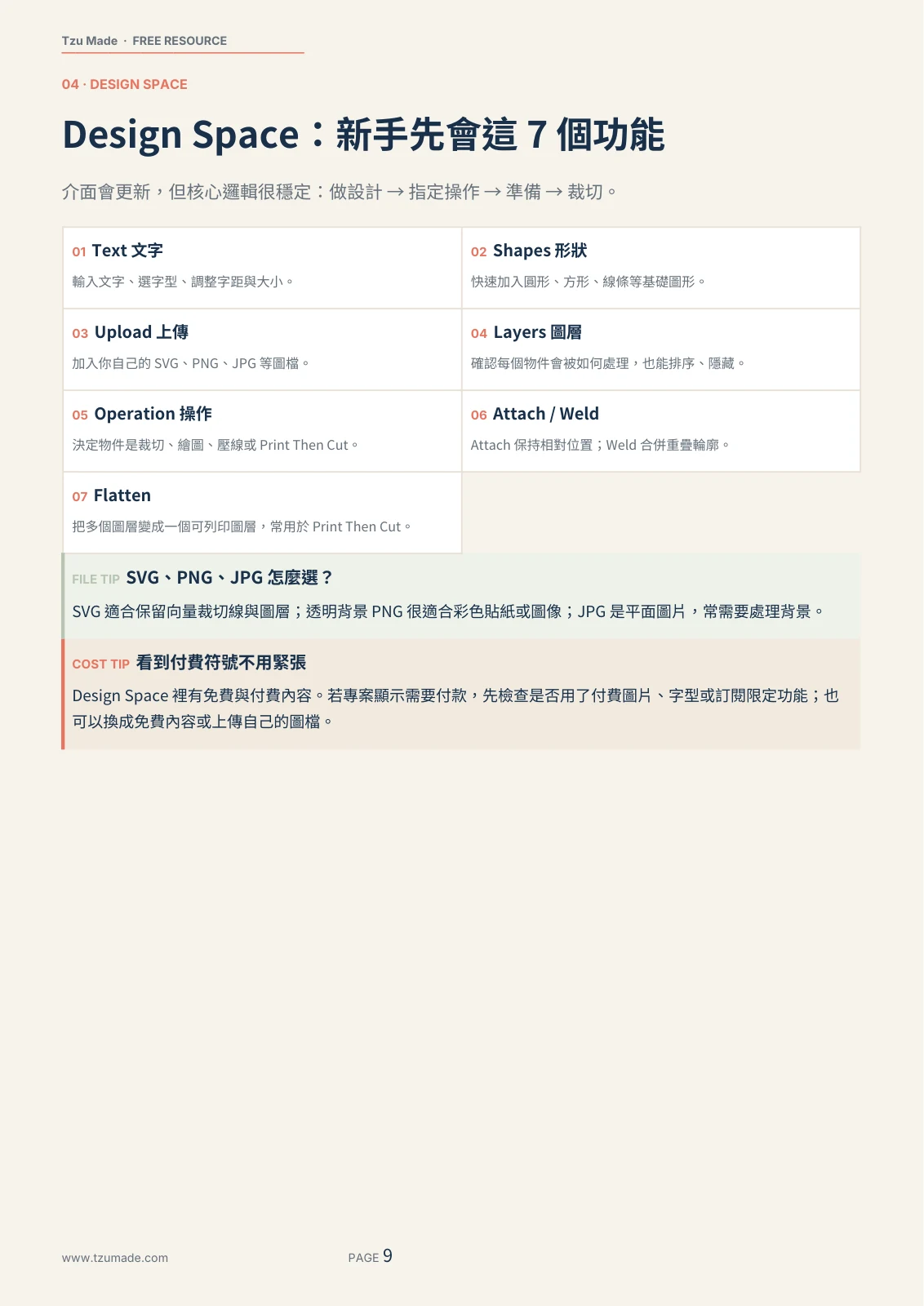
04 · DESIGN SPACE
Design Space:新手先會這 7 個功能
介面會更新,但核心邏輯很穩定:做設計 → 指定操作 → 準備 → 裁切。
01 Text 文字
輸入文字、選字型、調整字距與大小。
02 Shapes 形狀
快速加入圓形、方形、線條等基礎圖形。
03 Upload 上傳
加入你自己的 SVG、PNG、JPG 等圖檔。
04 Layers 圖層
確認每個物件會被如何處理,也能排序、隱藏。
05 Operation 操作
決定物件是裁切、繪圖、壓線或 Print Then Cut。
06 Attach / Weld
Attach 保持相對位置;Weld 合併重疊輪廓。
07 Flatten
把多個圖層變成一個可列印圖層,常用於 Print Then Cut。
FILE TIP SVG、PNG、JPG 怎麼選?
SVG 適合保留向量裁切線與圖層;透明背景 PNG 很適合彩色貼紙或圖像;JPG 是平面圖片,常需要處理背景。
COST TIP 看到付費符號不用緊張
Design Space 裡有免費與付費內容。若專案顯示需要付款,先檢查是否用了付費圖片、字型或訂閱限定功能;也
可以換成免費內容或上傳自己的圖檔。
本頁文字
Tzu Made · FREE RESOURCE
━━━━━━━━━━━━━━━━━━━━━━━━━━━━━━━━━━━━━━━━━━━━━━━━━━━━
www.tzumade.com PAGE 10
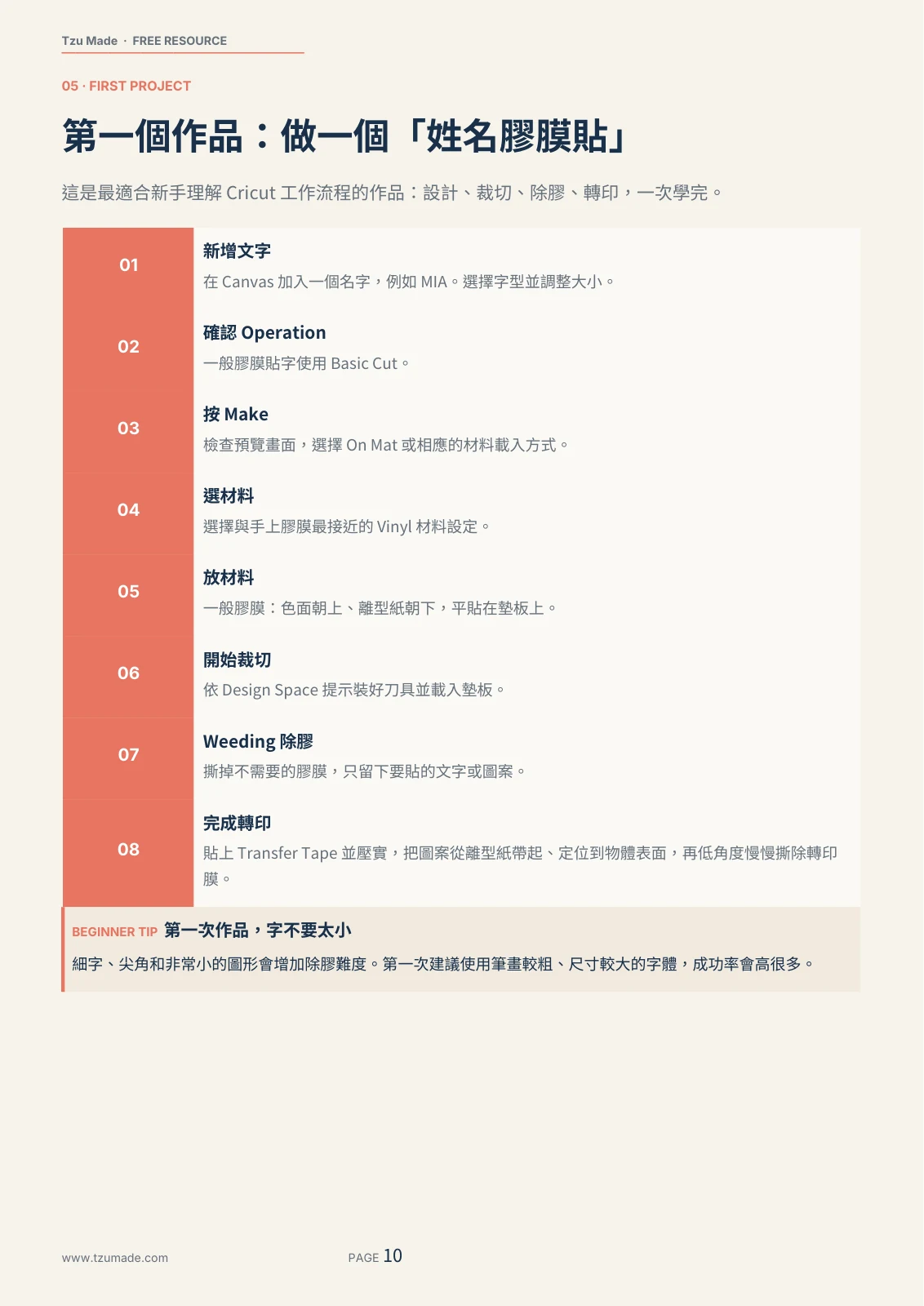
05 · FIRST PROJECT
第一個作品:做一個「姓名膠膜貼」
這是最適合新手理解 Cricut 工作流程的作品:設計、裁切、除膠、轉印,一次學完。
01
新增文字
在 Canvas 加入一個名字,例如 MIA。選擇字型並調整大小。
02
確認 Operation
一般膠膜貼字使用 Basic Cut。
03
按 Make
檢查預覽畫面,選擇 On Mat 或相應的材料載入方式。
04
選材料
選擇與手上膠膜最接近的 Vinyl 材料設定。
05
放材料
一般膠膜:色面朝上、離型紙朝下,平貼在墊板上。
06
開始裁切
依 Design Space 提示裝好刀具並載入墊板。
07
Weeding 除膠
撕掉不需要的膠膜,只留下要貼的文字或圖案。
08
完成轉印
貼上 Transfer Tape 並壓實,把圖案從離型紙帶起、定位到物體表面,再低角度慢慢撕除轉印
膜。
BEGINNER TIP 第一次作品,字不要太小
細字、尖角和非常小的圖形會增加除膠難度。第一次建議使用筆畫較粗、尺寸較大的字體,成功率會高很多。
本頁文字
Tzu Made · FREE RESOURCE
━━━━━━━━━━━━━━━━━━━━━━━━━━━━━━━━━━━━━━━━━━━━━━━━━━━━
www.tzumade.com PAGE 11
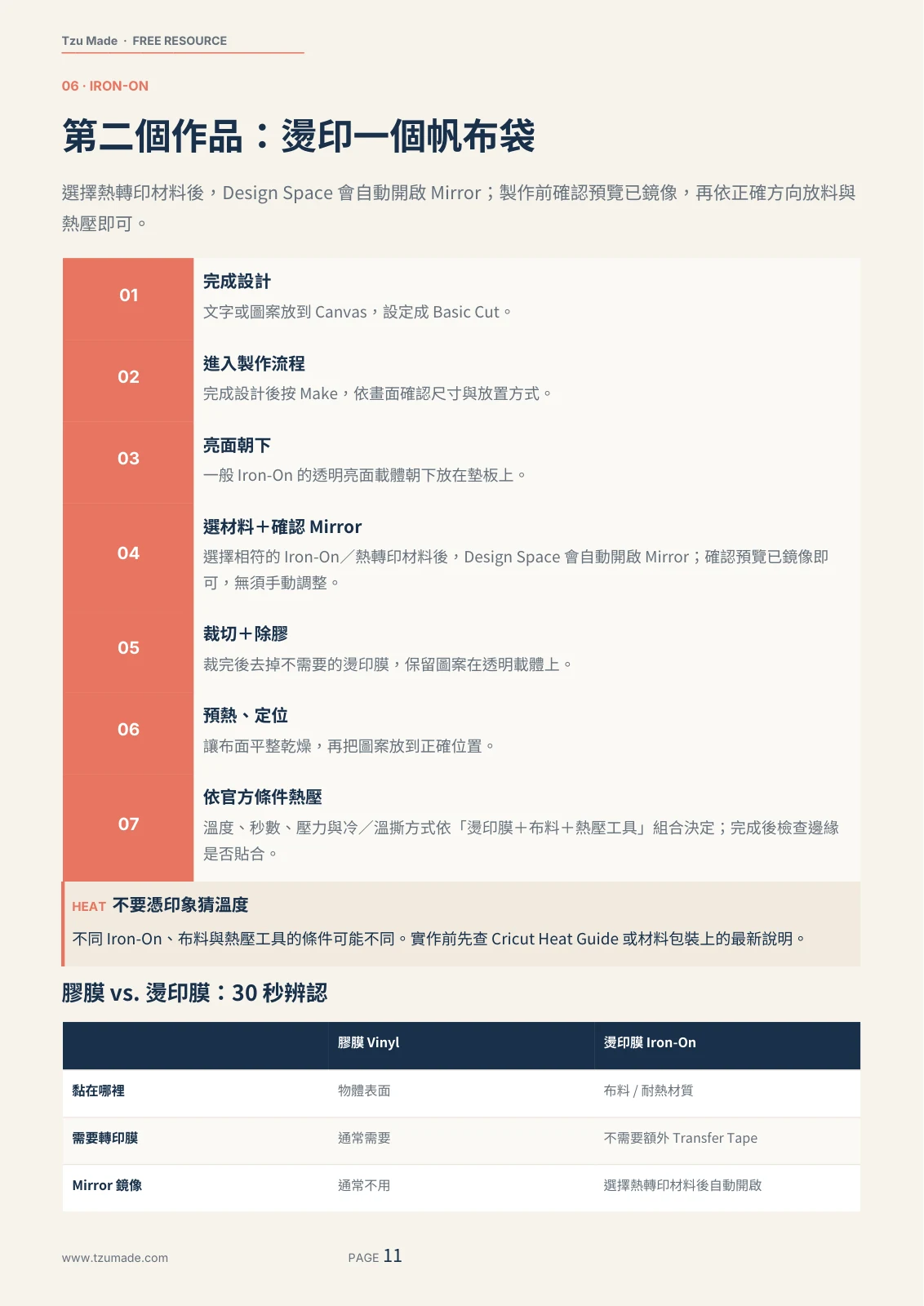
06 · IRON-ON
第二個作品:燙印一個帆布袋
選擇熱轉印材料後,Design Space 會自動開啟 Mirror;製作前確認預覽已鏡像,再依正確方向放料與
熱壓即可。
01
完成設計
文字或圖案放到 Canvas,設定成 Basic Cut。
02
進入製作流程
完成設計後按 Make,依畫面確認尺寸與放置方式。
03
亮面朝下
一般 Iron-On 的透明亮面載體朝下放在墊板上。
04
選材料+確認 Mirror
選擇相符的 Iron-On/熱轉印材料後,Design Space 會自動開啟 Mirror;確認預覽已鏡像即
可,無須手動調整。
05
裁切+除膠
裁完後去掉不需要的燙印膜,保留圖案在透明載體上。
06
預熱、定位
讓布面平整乾燥,再把圖案放到正確位置。
07
依官方條件熱壓
溫度、秒數、壓力與冷/溫撕方式依「燙印膜+布料+熱壓工具」組合決定;完成後檢查邊緣
是否貼合。
HEAT 不要憑印象猜溫度
不同 Iron-On、布料與熱壓工具的條件可能不同。實作前先查 Cricut Heat Guide 或材料包裝上的最新說明。
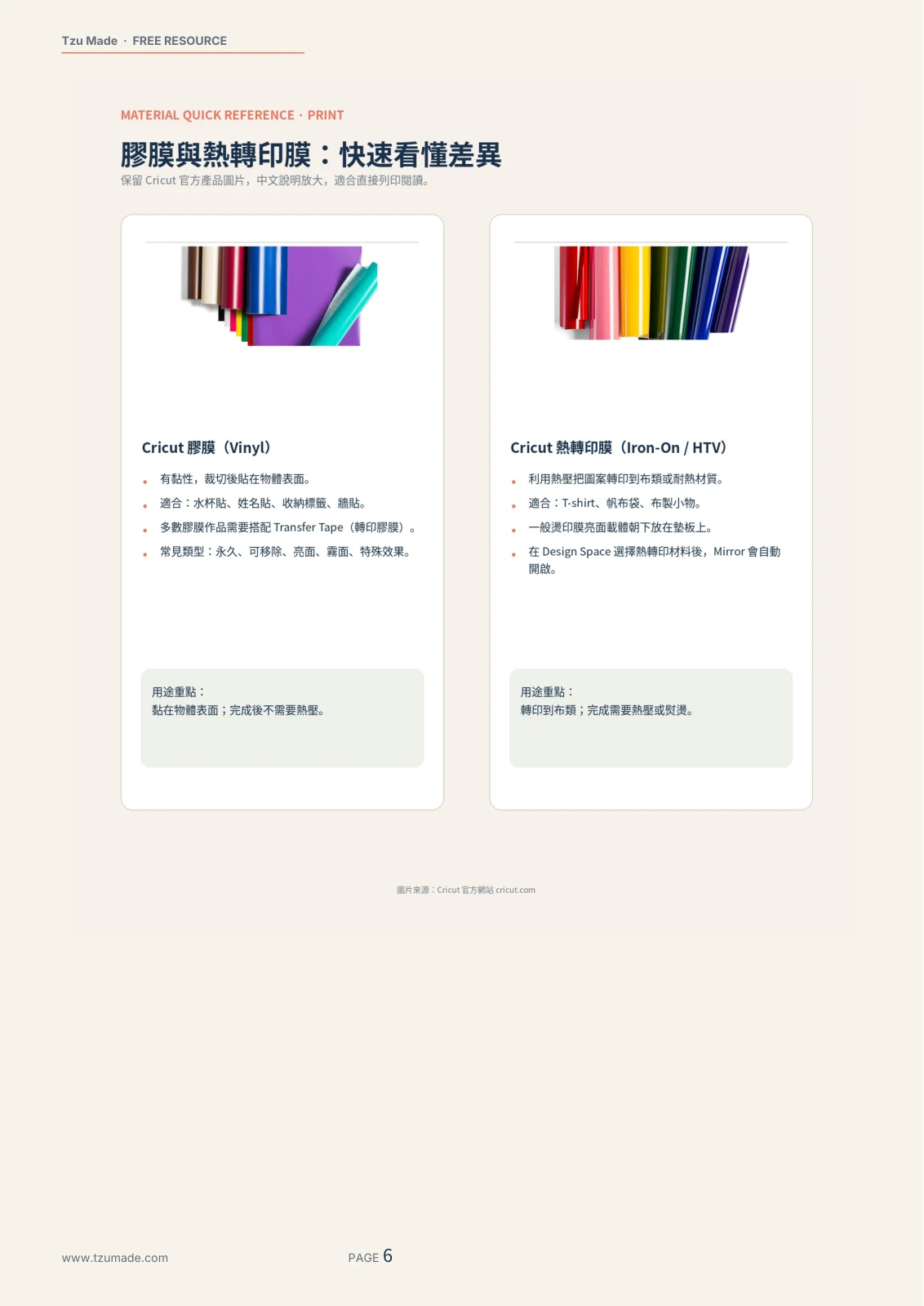
膠膜 vs. 燙印膜:30 秒辨認
膠膜 Vinyl
燙印膜 Iron-On
黏在哪裡
物體表面
布料 / 耐熱材質
需要轉印膜
通常需要
不需要額外 Transfer Tape
Mirror 鏡像
通常不用
選擇熱轉印材料後自動開啟
本頁文字
Tzu Made · FREE RESOURCE
━━━━━━━━━━━━━━━━━━━━━━━━━━━━━━━━━━━━━━━━━━━━━━━━━━━━
www.tzumade.com PAGE 12
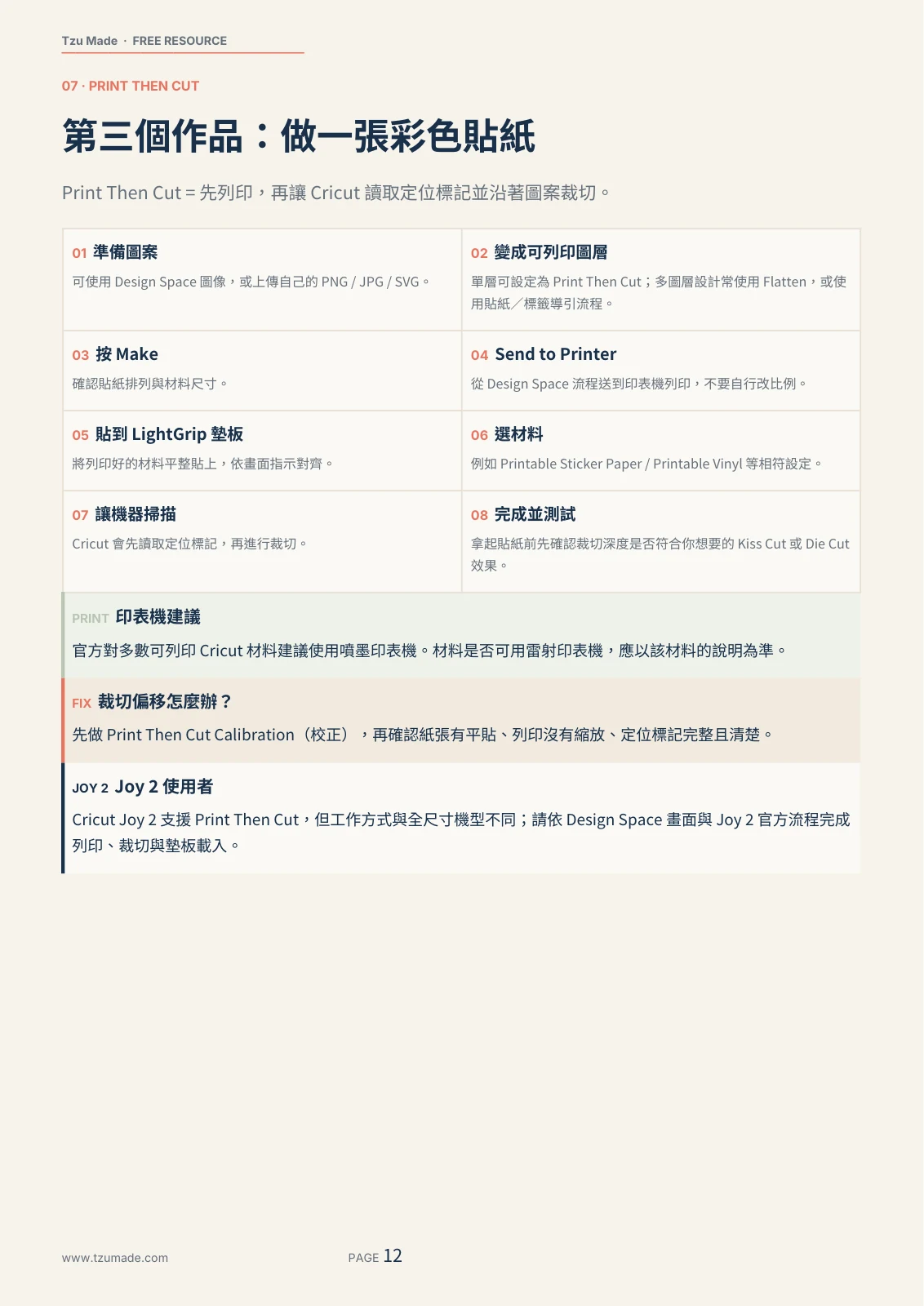
07 · PRINT THEN CUT
第三個作品:做一張彩色貼紙
Print Then Cut = 先列印,再讓 Cricut 讀取定位標記並沿著圖案裁切。
01 準備圖案
可使用 Design Space 圖像,或上傳自己的 PNG / JPG / SVG。
02 變成可列印圖層
單層可設定為 Print Then Cut;多圖層設計常使用 Flatten,或使
用貼紙/標籤導引流程。
03 按 Make
確認貼紙排列與材料尺寸。
04 Send to Printer
從 Design Space 流程送到印表機列印,不要自行改比例。
05 貼到 LightGrip 墊板
將列印好的材料平整貼上,依畫面指示對齊。
06 選材料
例如 Printable Sticker Paper / Printable Vinyl 等相符設定。
07 讓機器掃描
Cricut 會先讀取定位標記,再進行裁切。
08 完成並測試
拿起貼紙前先確認裁切深度是否符合你想要的 Kiss Cut 或 Die Cut
效果。
PRINT 印表機建議
官方對多數可列印 Cricut 材料建議使用噴墨印表機。材料是否可用雷射印表機,應以該材料的說明為準。
FIX 裁切偏移怎麼辦?
先做 Print Then Cut Calibration(校正),再確認紙張有平貼、列印沒有縮放、定位標記完整且清楚。
JOY 2 Joy 2 使用者
Cricut Joy 2 支援 Print Then Cut,但工作方式與全尺寸機型不同;請依 Design Space 畫面與 Joy 2 官方流程完成
列印、裁切與墊板載入。
本頁文字
Tzu Made · FREE RESOURCE
━━━━━━━━━━━━━━━━━━━━━━━━━━━━━━━━━━━━━━━━━━━━━━━━━━━━
www.tzumade.com PAGE 13
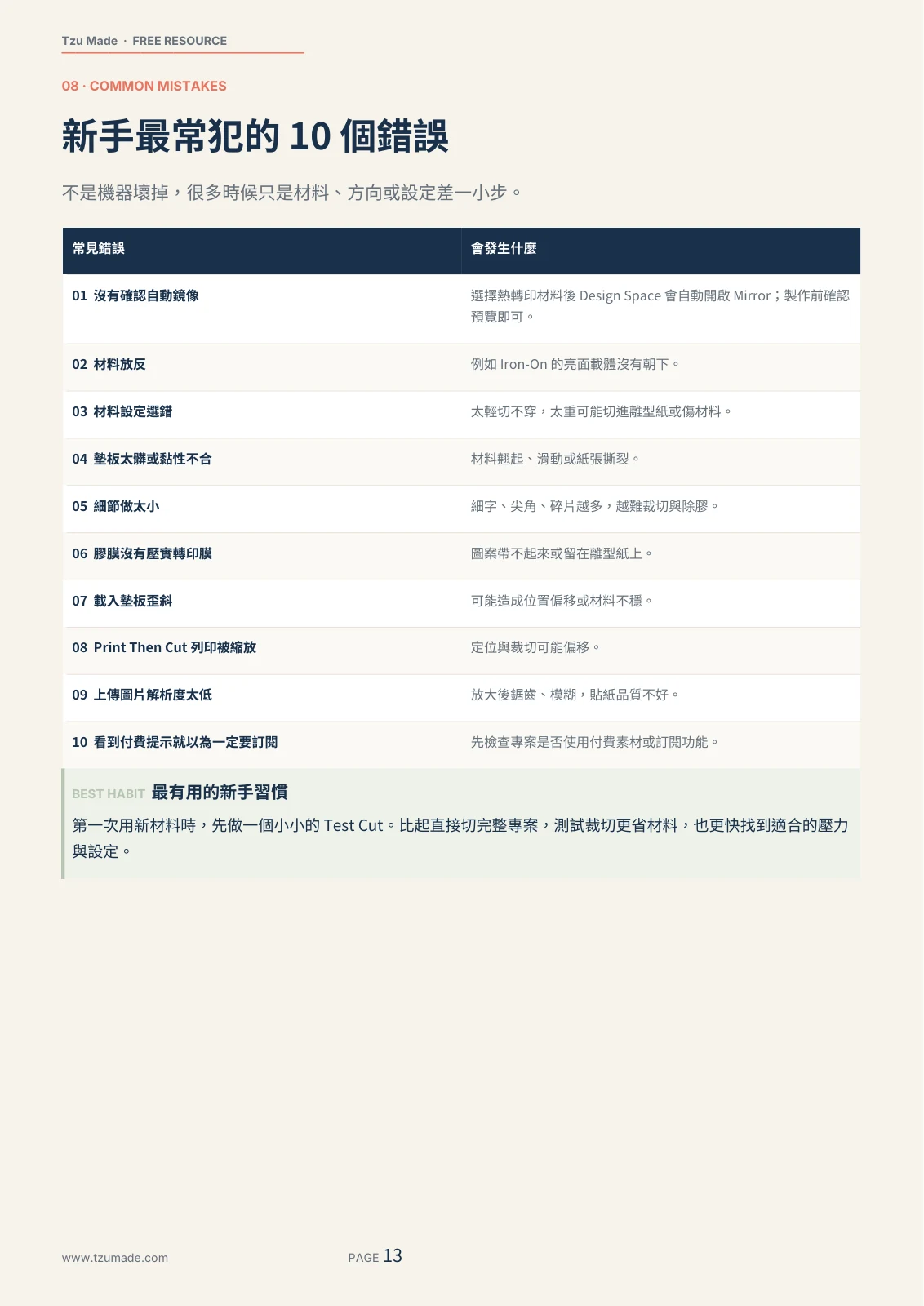
08 · COMMON MISTAKES
新手最常犯的 10 個錯誤
不是機器壞掉,很多時候只是材料、方向或設定差一小步。
常見錯誤
會發生什麼
01 沒有確認自動鏡像
選擇熱轉印材料後 Design Space 會自動開啟 Mirror;製作前確認
預覽即可。
02 材料放反
例如 Iron-On 的亮面載體沒有朝下。
03 材料設定選錯
太輕切不穿,太重可能切進離型紙或傷材料。
04 墊板太髒或黏性不合
材料翹起、滑動或紙張撕裂。
05 細節做太小
細字、尖角、碎片越多,越難裁切與除膠。
06 膠膜沒有壓實轉印膜
圖案帶不起來或留在離型紙上。
07 載入墊板歪斜
可能造成位置偏移或材料不穩。
08 Print Then Cut 列印被縮放
定位與裁切可能偏移。
09 上傳圖片解析度太低
放大後鋸齒、模糊,貼紙品質不好。
10 看到付費提示就以為一定要訂閱
先檢查專案是否使用付費素材或訂閱功能。
BEST HABIT 最有用的新手習慣
第一次用新材料時,先做一個小小的 Test Cut。比起直接切完整專案,測試裁切更省材料,也更快找到適合的壓力
與設定。
本頁文字
Tzu Made · FREE RESOURCE
━━━━━━━━━━━━━━━━━━━━━━━━━━━━━━━━━━━━━━━━━━━━━━━━━━━━
www.tzumade.com PAGE 14
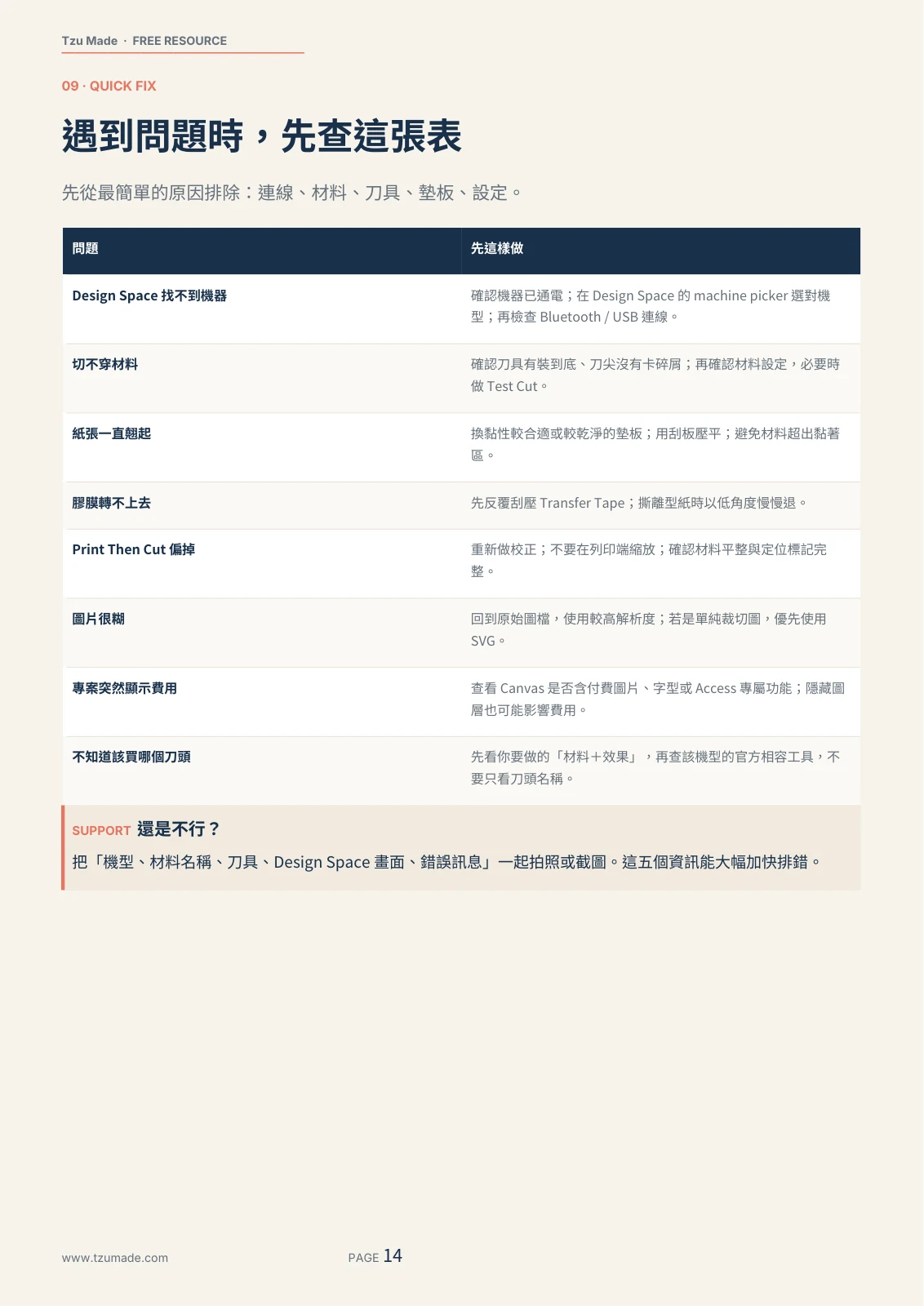
09 · QUICK FIX
遇到問題時,先查這張表
先從最簡單的原因排除:連線、材料、刀具、墊板、設定。
問題
先這樣做
Design Space 找不到機器
確認機器已通電;在 Design Space 的 machine picker 選對機
型;再檢查 Bluetooth / USB 連線。
切不穿材料
確認刀具有裝到底、刀尖沒有卡碎屑;再確認材料設定,必要時
做 Test Cut。
紙張一直翹起
換黏性較合適或較乾淨的墊板;用刮板壓平;避免材料超出黏著
區。
膠膜轉不上去
先反覆刮壓 Transfer Tape;撕離型紙時以低角度慢慢退。
Print Then Cut 偏掉
重新做校正;不要在列印端縮放;確認材料平整與定位標記完
整。
圖片很糊
回到原始圖檔,使用較高解析度;若是單純裁切圖,優先使用
SVG。
專案突然顯示費用
查看 Canvas 是否含付費圖片、字型或 Access 專屬功能;隱藏圖
層也可能影響費用。
不知道該買哪個刀頭
先看你要做的「材料+效果」,再查該機型的官方相容工具,不
要只看刀頭名稱。
SUPPORT 還是不行?
把「機型、材料名稱、刀具、Design Space 畫面、錯誤訊息」一起拍照或截圖。這五個資訊能大幅加快排錯。
本頁文字
Tzu Made · FREE RESOURCE
━━━━━━━━━━━━━━━━━━━━━━━━━━━━━━━━━━━━━━━━━━━━━━━━━━━━
www.tzumade.com PAGE 15
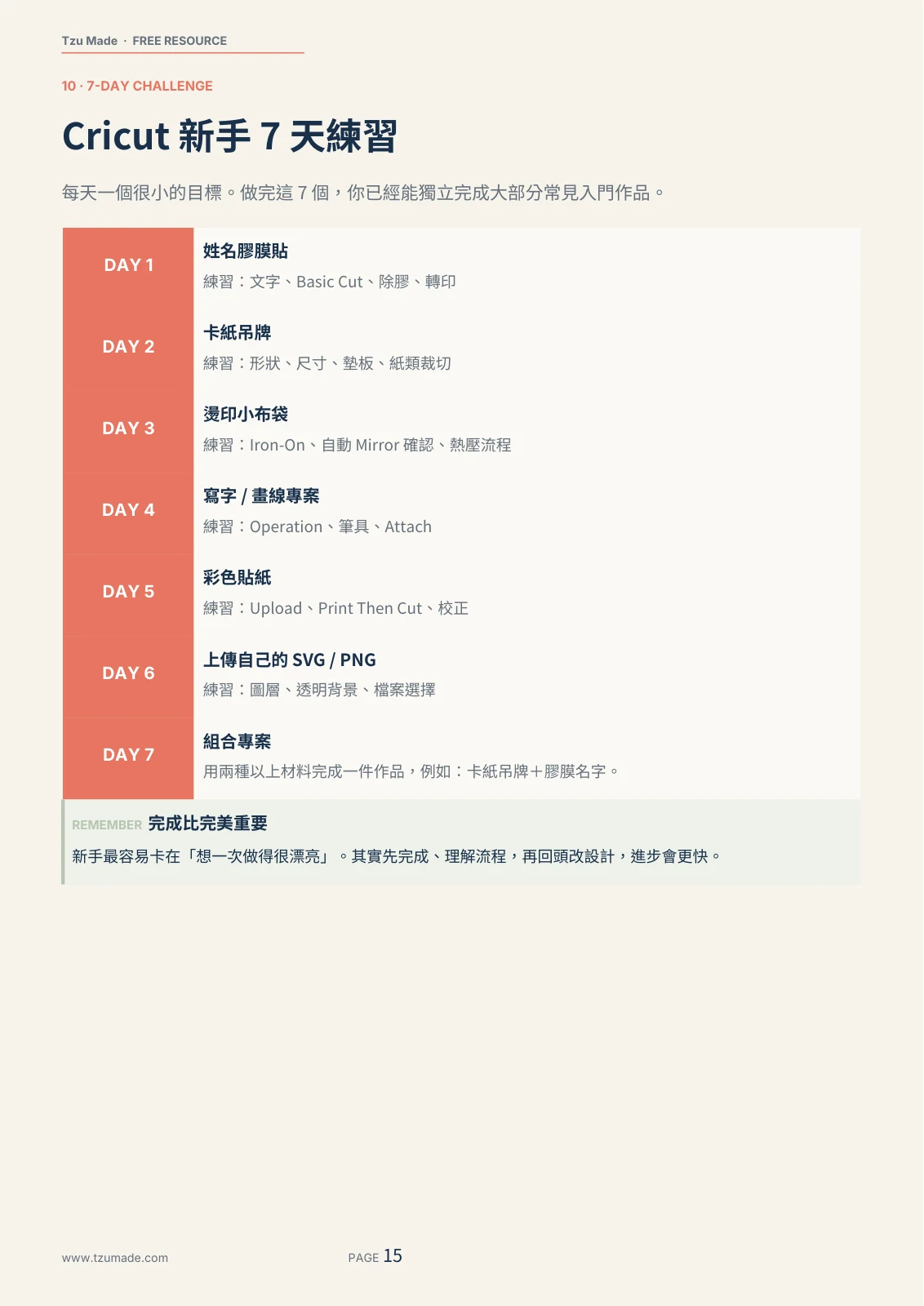
10 · 7-DAY CHALLENGE
Cricut 新手 7 天練習
每天一個很小的目標。做完這 7 個,你已經能獨立完成大部分常見入門作品。
DAY 1
姓名膠膜貼
練習:文字、Basic Cut、除膠、轉印
DAY 2
卡紙吊牌
練習:形狀、尺寸、墊板、紙類裁切
DAY 3
燙印小布袋
練習:Iron-On、自動 Mirror 確認、熱壓流程
DAY 4
寫字 / 畫線專案
練習:Operation、筆具、Attach
DAY 5
彩色貼紙
練習:Upload、Print Then Cut、校正
DAY 6
上傳自己的 SVG / PNG
練習:圖層、透明背景、檔案選擇
DAY 7
組合專案
用兩種以上材料完成一件作品,例如:卡紙吊牌+膠膜名字。
REMEMBER 完成比完美重要
新手最容易卡在「想一次做得很漂亮」。其實先完成、理解流程,再回頭改設計,進步會更快。
本頁文字
Tzu Made · FREE RESOURCE
━━━━━━━━━━━━━━━━━━━━━━━━━━━━━━━━━━━━━━━━━━━━━━━━━━━━
www.tzumade.com PAGE 16
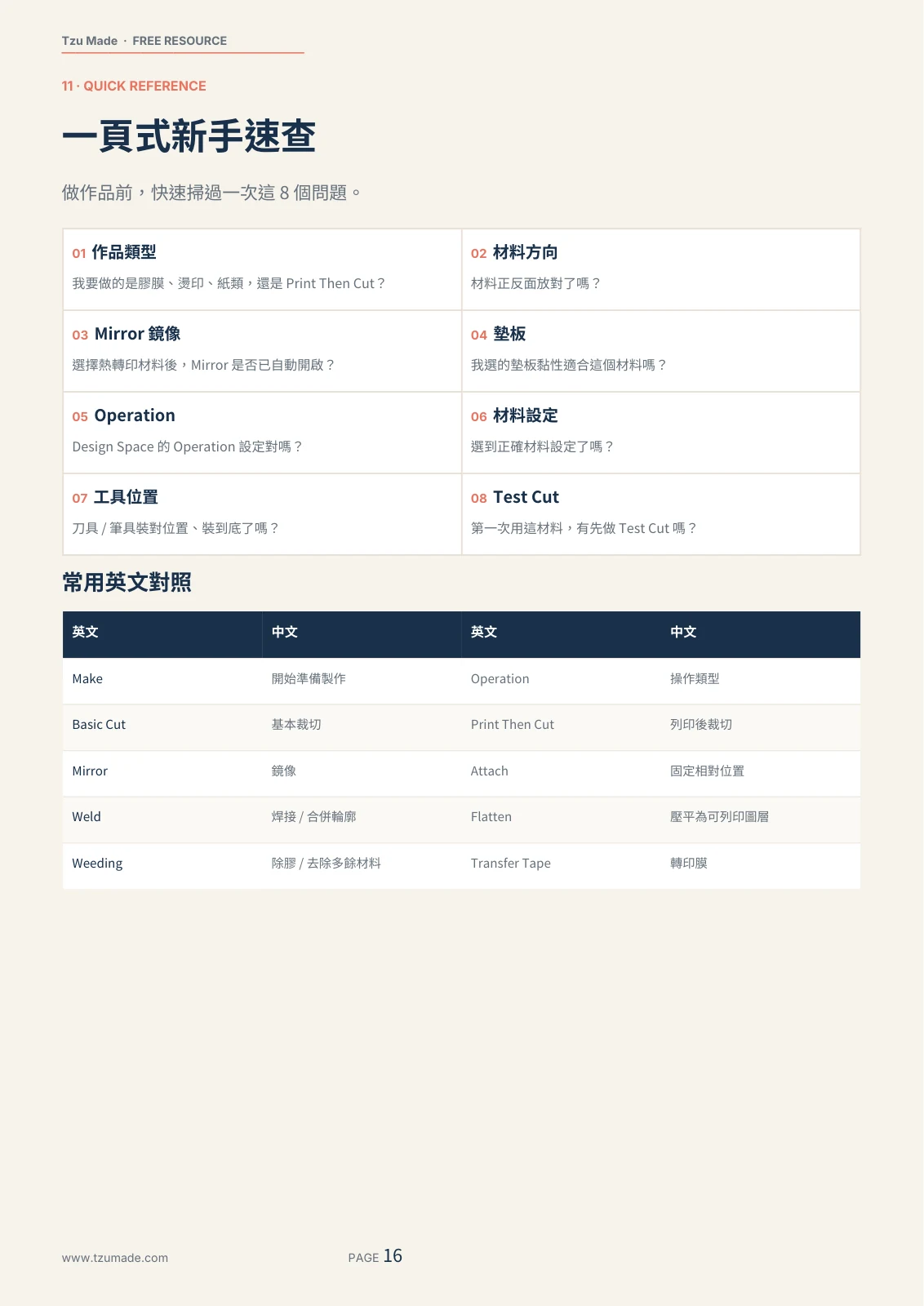
11 · QUICK REFERENCE
一頁式新手速查
做作品前,快速掃過一次這 8 個問題。
01 作品類型
我要做的是膠膜、燙印、紙類,還是 Print Then Cut?
02 材料方向
材料正反面放對了嗎?
03 Mirror 鏡像
選擇熱轉印材料後,Mirror 是否已自動開啟?
04 墊板
我選的墊板黏性適合這個材料嗎?
05 Operation
Design Space 的 Operation 設定對嗎?
06 材料設定
選到正確材料設定了嗎?
07 工具位置
刀具 / 筆具裝對位置、裝到底了嗎?
08 Test Cut
第一次用這材料,有先做 Test Cut 嗎?
常用英文對照
英文
中文
英文
中文
Make
開始準備製作
Operation
操作類型
Basic Cut
基本裁切
Print Then Cut
列印後裁切
Mirror
鏡像
Attach
固定相對位置
Weld
焊接 / 合併輪廓
Flatten
壓平為可列印圖層
Weeding
除膠 / 去除多餘材料
Transfer Tape
轉印膜
本頁文字
Tzu Made · FREE RESOURCE
━━━━━━━━━━━━━━━━━━━━━━━━━━━━━━━━━━━━━━━━━━━━━━━━━━━━
www.tzumade.com PAGE 17
12 · RESOURCES
官方資源與版本說明
需要更細的機型、材料或操作資訊時,優先查官方最新說明。
SETUP 新機器設定
cricut.com/setup
HELP Cricut Help Center
help.cricut.com
本指南參考的 Cricut 官方主題
— New Machine Setup / Cricut machine registration
— Cricut Joy 2 / Explore 5 / Maker 5 Quick Start Guides
— How to Print Then Cut in Design Space
— Which mats can I use with my Cricut machine?
— Design Space / Cricut Access FAQ
UPDATE 版本提醒
本指南依 2026 年 10 月整理。Design Space 介面、功能名稱、相容機型與材料可能更新;若畫面與本指南不同,
請以 Design Space 當下提示與 Cricut Help Center 最新文章為準。
SHARE 免費分享與領取方式
這份文件提供給 Cricut 初學者免費學習使用。若你是透過朋友轉傳拿到這份指南,歡迎追蹤 Instagram
@tzu_made,並私訊「新手」,即可取得最新版與後續免費資源。
本頁文字
Tzu Made · FREE RESOURCE
━━━━━━━━━━━━━━━━━━━━━━━━━━━━━━━━━━━━━━━━━━━━━━━━━━━━
www.tzumade.com PAGE 18
KEEP MAKING
下一個作品,從這裡開始。
持續分享 Cricut 中文教學、紙藝創作、Design Space 技巧與免費資源。
FOLLOW @tzu_made
想收到更多免費教材?
1. Follow @tzu_made
2. 留言或私訊指定關鍵字
3. 取得最新免費資源
MORE FREE RESOURCES →
www.tzumade.com
SCAN TO FOLLOW
Tzu Made
Learn it. Make it. Make it yours.
Tzu Made Free Resource · Version 2.6 PRINT · Updated 2026.10