CRICUT LEARNING
VINYL & IRON-ON ビニール・アイロン接着初心者ガイド
自分のペースでお読みください。ページ番号から読みたい箇所に移動できます。ガイドの本文は繁体字中国語です。
このページのテキスト(繁体字中国語)
Tzu Made · @tzu_made · www.tzumade.com
FREE RESOURCE · CRICUT LEARNING · 03
VINYL & IRON-ON
膠膜/燙印新手指南
從貼上名字,到燙出一個帆布袋。
一次搞懂材料方向、轉貼與熱壓。
LEARN IT.
MAKE IT.
MAKE IT YOURS.
FREE
DOWNLOAD
v1.1 · PRINT
2026.10
START 先完成兩個小作品,就能開始客製化。
從一般膠膜與燙印開始,加入智慧膠膜 Smart Vinyl、智慧燙印紙/膜 Smart Iron-On。練習
姓名貼與帆布袋,掌握墊板/免墊板、鏡像、轉貼與熱壓。
免費教材 · 繁體中文 · A4 列印版
Tzu Made · 姿婷 / @tzu_made
Tzu Made Free Resource 03
教學整理:Tzu Made;產品操作請搭配各材料官方說明。
このページのテキスト(繁体字中国語)
Tzu Made · FREE RESOURCE 03
www.tzumade.com
VINYL / IRON-ON · 2
01 · START HERE
先分清楚:貼上去,還是燙上去?
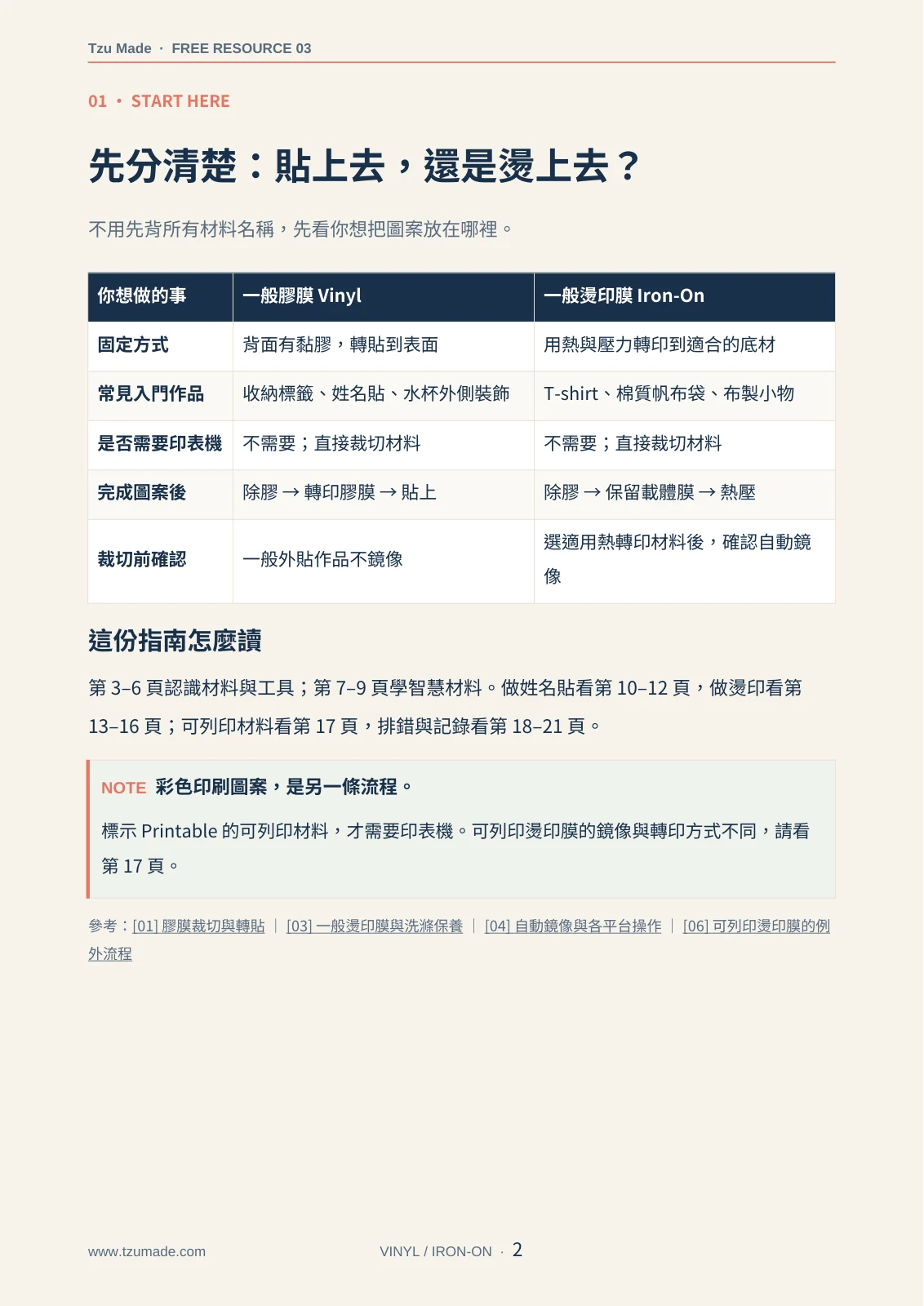
不用先背所有材料名稱,先看你想把圖案放在哪裡。
你想做的事
一般膠膜 Vinyl
一般燙印膜 Iron-On
固定方式
背面有黏膠,轉貼到表面
用熱與壓力轉印到適合的底材
常見入門作品
收納標籤、姓名貼、水杯外側裝飾
T-shirt、棉質帆布袋、布製小物
是否需要印表機
不需要;直接裁切材料
不需要;直接裁切材料
完成圖案後
除膠 → 轉印膠膜 → 貼上
除膠 → 保留載體膜 → 熱壓
裁切前確認
一般外貼作品不鏡像
選適用熱轉印材料後,確認自動鏡
像
這份指南怎麼讀
第 3–6 頁認識材料與工具;第 7–9 頁學智慧材料。做姓名貼看第 10–12 頁,做燙印看第
13–16 頁;可列印材料看第 17 頁,排錯與記錄看第 18–21 頁。
NOTE 彩色印刷圖案,是另一條流程。
標示 Printable 的可列印材料,才需要印表機。可列印燙印膜的鏡像與轉印方式不同,請看
第 17 頁。
參考:[01]
膠膜裁切與轉貼
| [03]
一般燙印膜與洗滌保養
| [04]
自動鏡像與各平台操作
| [06]
可列印燙印膜的例
外流程
このページのテキスト(繁体字中国語)
Tzu Made · FREE RESOURCE 03
www.tzumade.com
VINYL / IRON-ON · 3
02 · MATERIAL LIBRARY
先認識手上的兩種材料
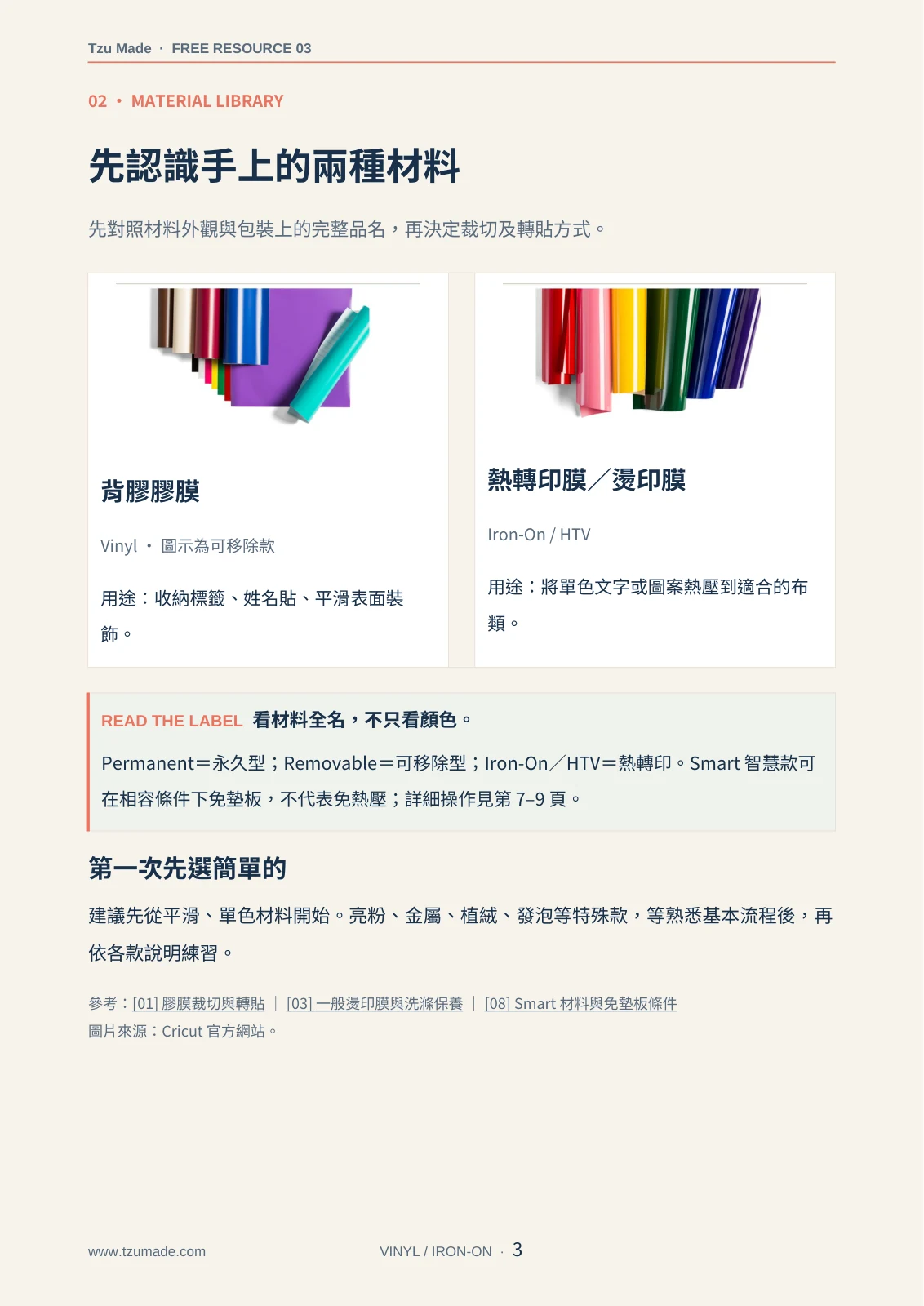
先對照材料外觀與包裝上的完整品名,再決定裁切及轉貼方式。
背膠膠膜
Vinyl · 圖示為可移除款
用途:收納標籤、姓名貼、平滑表面裝
飾。
熱轉印膜/燙印膜
Iron-On / HTV
用途:將單色文字或圖案熱壓到適合的布
類。
READ THE LABEL 看材料全名,不只看顏色。
Permanent=永久型;Removable=可移除型;Iron-On/HTV=熱轉印。Smart 智慧款可
在相容條件下免墊板,不代表免熱壓;詳細操作見第 7–9 頁。
第一次先選簡單的
建議先從平滑、單色材料開始。亮粉、金屬、植絨、發泡等特殊款,等熟悉基本流程後,再
依各款說明練習。
參考:[01]
膠膜裁切與轉貼
| [03]
一般燙印膜與洗滌保養
| [08] Smart
材料與免墊板條件
圖片來源:Cricut 官方網站。
このページのテキスト(繁体字中国語)
Tzu Made · FREE RESOURCE 03
www.tzumade.com
VINYL / IRON-ON · 4
03 · TOOLKIT
不用買齊所有工具,先準備這些
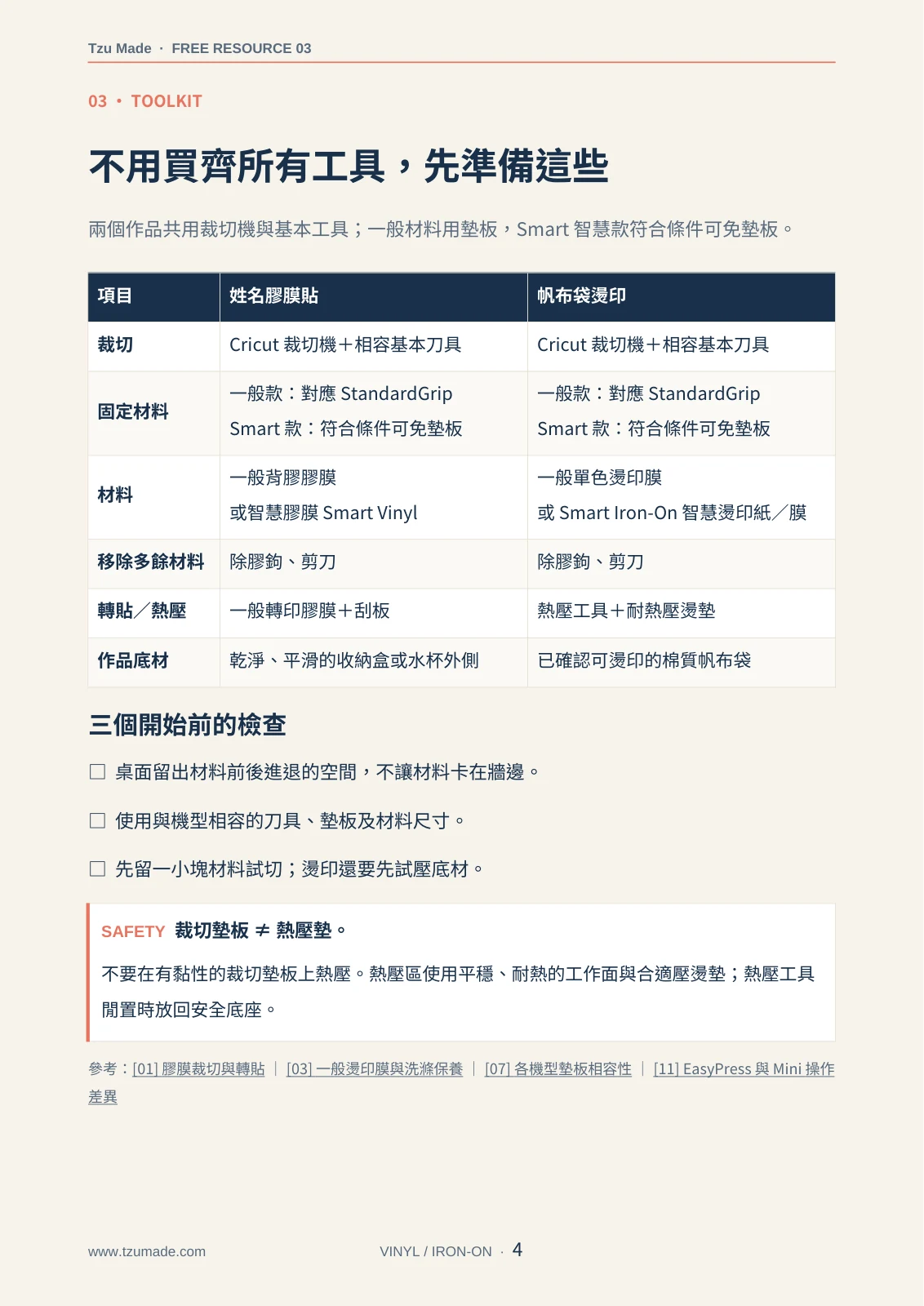
兩個作品共用裁切機與基本工具;一般材料用墊板,Smart 智慧款符合條件可免墊板。
項目
姓名膠膜貼
帆布袋燙印
裁切
Cricut 裁切機+相容基本刀具
Cricut 裁切機+相容基本刀具
固定材料
一般款:對應 StandardGrip
Smart 款:符合條件可免墊板
一般款:對應 StandardGrip
Smart 款:符合條件可免墊板
材料
一般背膠膠膜
或智慧膠膜 Smart Vinyl
一般單色燙印膜
或 Smart Iron-On 智慧燙印紙/膜
移除多餘材料
除膠鉤、剪刀
除膠鉤、剪刀
轉貼/熱壓
一般轉印膠膜+刮板
熱壓工具+耐熱壓燙墊
作品底材
乾淨、平滑的收納盒或水杯外側
已確認可燙印的棉質帆布袋
三個開始前的檢查
□ 桌面留出材料前後進退的空間,不讓材料卡在牆邊。
□ 使用與機型相容的刀具、墊板及材料尺寸。
□ 先留一小塊材料試切;燙印還要先試壓底材。
SAFETY 裁切墊板 ≠ 熱壓墊。
不要在有黏性的裁切墊板上熱壓。熱壓區使用平穩、耐熱的工作面與合適壓燙墊;熱壓工具
閒置時放回安全底座。
參考:[01]
膠膜裁切與轉貼
| [03]
一般燙印膜與洗滌保養
| [07]
各機型墊板相容性
| [11] EasyPress
與
Mini
操作
差異
このページのテキスト(繁体字中国語)
Tzu Made · FREE RESOURCE 03
www.tzumade.com
VINYL / IRON-ON · 5
04 · TRANSFER BASICS
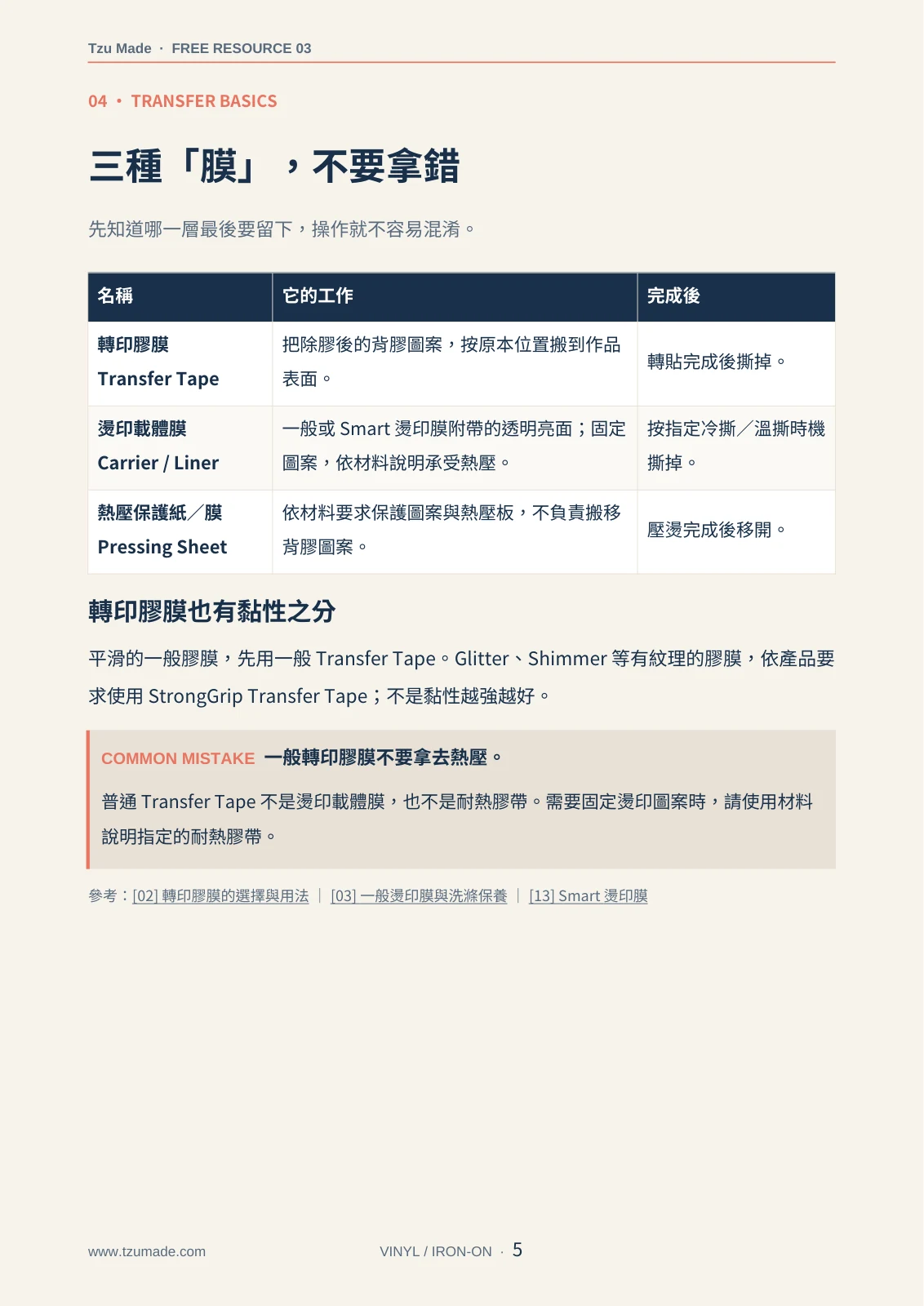
三種「膜」,不要拿錯
先知道哪一層最後要留下,操作就不容易混淆。
名稱
它的工作
完成後
轉印膠膜
Transfer Tape
把除膠後的背膠圖案,按原本位置搬到作品
表面。
轉貼完成後撕掉。
燙印載體膜
Carrier / Liner
一般或 Smart 燙印膜附帶的透明亮面;固定
圖案,依材料說明承受熱壓。
按指定冷撕/溫撕時機
撕掉。
熱壓保護紙/膜
Pressing Sheet
依材料要求保護圖案與熱壓板,不負責搬移
背膠圖案。
壓燙完成後移開。
轉印膠膜也有黏性之分
平滑的一般膠膜,先用一般 Transfer Tape。Glitter、Shimmer 等有紋理的膠膜,依產品要
求使用 StrongGrip Transfer Tape;不是黏性越強越好。
COMMON MISTAKE 一般轉印膠膜不要拿去熱壓。
普通 Transfer Tape 不是燙印載體膜,也不是耐熱膠帶。需要固定燙印圖案時,請使用材料
說明指定的耐熱膠帶。
參考:[02]
轉印膠膜的選擇與用法
| [03]
一般燙印膜與洗滌保養
| [13] Smart
燙印膜
このページのテキスト(繁体字中国語)
Tzu Made · FREE RESOURCE 03
www.tzumade.com
VINYL / IRON-ON · 6
05 · MATS & SMART MATERIALS
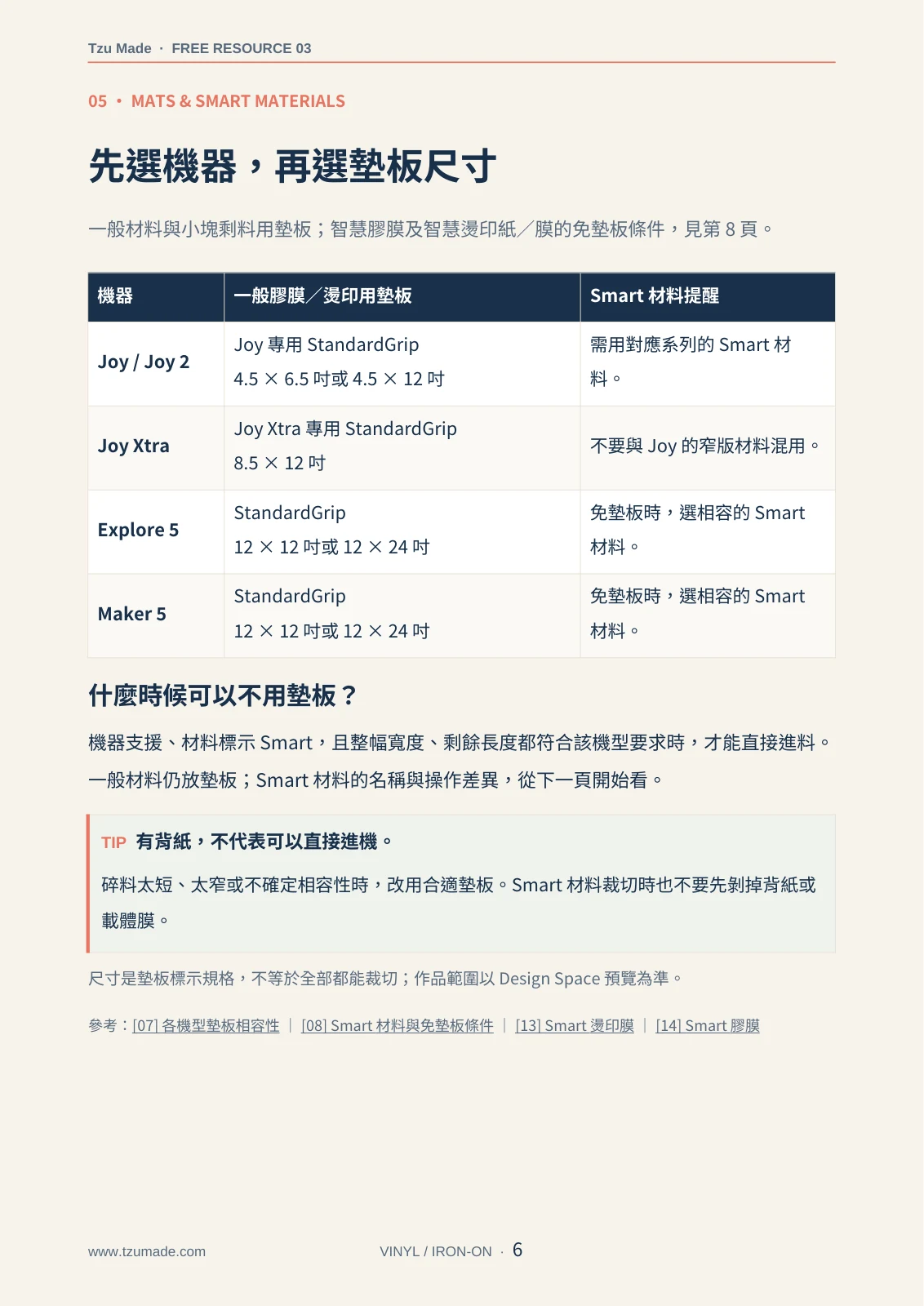
先選機器,再選墊板尺寸
一般材料與小塊剩料用墊板;智慧膠膜及智慧燙印紙/膜的免墊板條件,見第 8 頁。
機器
一般膠膜/燙印用墊板
Smart 材料提醒
Joy / Joy 2
Joy 專用 StandardGrip
4.5 × 6.5 吋或 4.5 × 12 吋
需用對應系列的 Smart 材
料。
Joy Xtra
Joy Xtra 專用 StandardGrip
8.5 × 12 吋
不要與 Joy 的窄版材料混用。
Explore 5
StandardGrip
12 × 12 吋或 12 × 24 吋
免墊板時,選相容的 Smart
材料。
Maker 5
StandardGrip
12 × 12 吋或 12 × 24 吋
免墊板時,選相容的 Smart
材料。
什麼時候可以不用墊板?
機器支援、材料標示 Smart,且整幅寬度、剩餘長度都符合該機型要求時,才能直接進料。
一般材料仍放墊板;Smart 材料的名稱與操作差異,從下一頁開始看。
TIP 有背紙,不代表可以直接進機。
碎料太短、太窄或不確定相容性時,改用合適墊板。Smart 材料裁切時也不要先剝掉背紙或
載體膜。
尺寸是墊板標示規格,不等於全部都能裁切;作品範圍以 Design Space 預覽為準。
參考:[07]
各機型墊板相容性
| [08] Smart
材料與免墊板條件
| [13] Smart
燙印膜
| [14] Smart
膠膜
このページのテキスト(繁体字中国語)
Tzu Made · FREE RESOURCE 03
www.tzumade.com
VINYL / IRON-ON · 7
06 · SMART MATERIALS
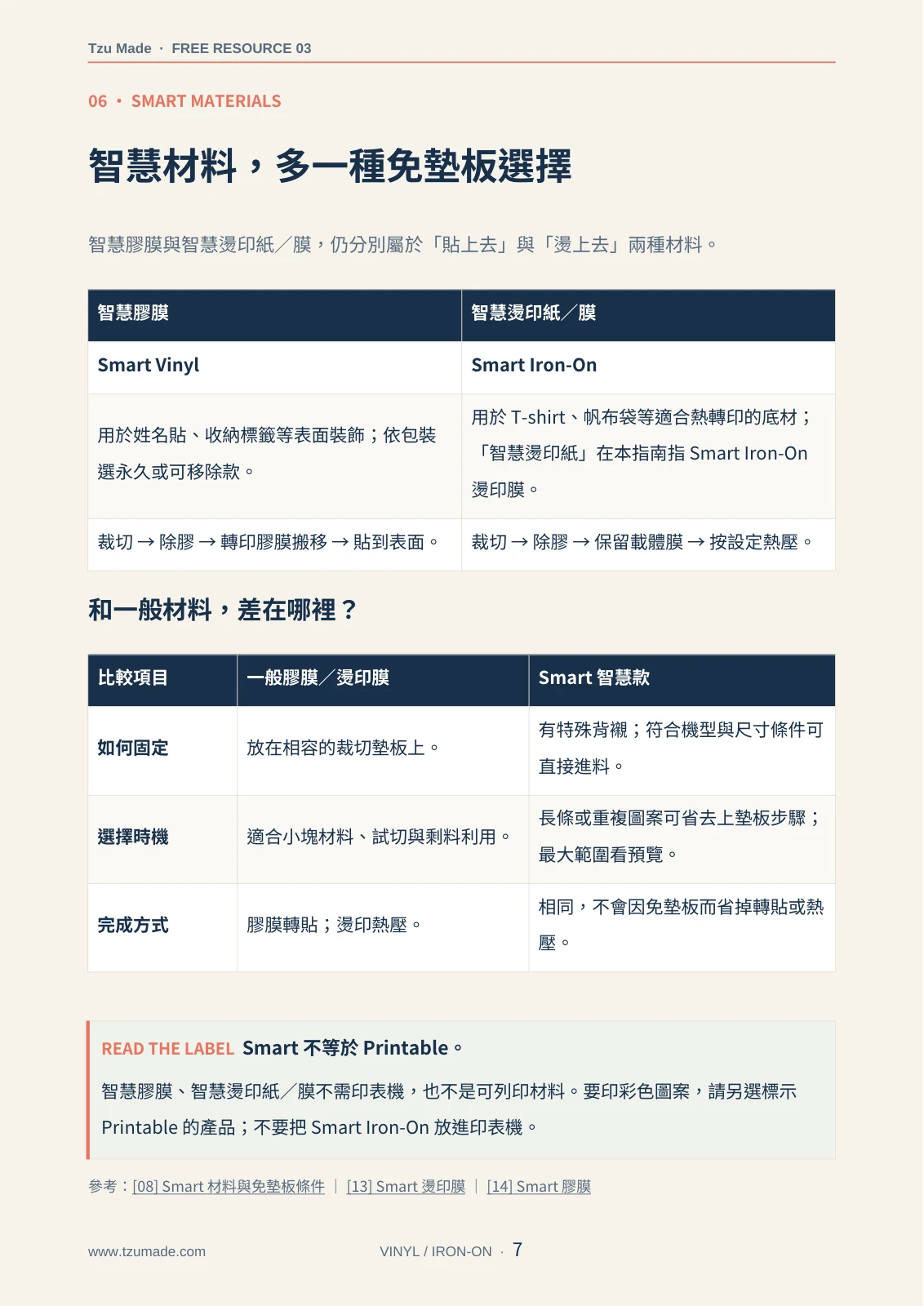
智慧材料,多一種免墊板選擇
智慧膠膜與智慧燙印紙/膜,仍分別屬於「貼上去」與「燙上去」兩種材料。
智慧膠膜
智慧燙印紙/膜
Smart Vinyl
Smart Iron-On
用於姓名貼、收納標籤等表面裝飾;依包裝
選永久或可移除款。
用於 T-shirt、帆布袋等適合熱轉印的底材;
「智慧燙印紙」在本指南指 Smart Iron-On
燙印膜。
裁切 → 除膠 → 轉印膠膜搬移 → 貼到表面。
裁切 → 除膠 → 保留載體膜 → 按設定熱壓。
和一般材料,差在哪裡?
比較項目
一般膠膜/燙印膜
Smart 智慧款
如何固定
放在相容的裁切墊板上。
有特殊背襯;符合機型與尺寸條件可
直接進料。
選擇時機
適合小塊材料、試切與剩料利用。
長條或重複圖案可省去上墊板步驟;
最大範圍看預覽。
完成方式
膠膜轉貼;燙印熱壓。
相同,不會因免墊板而省掉轉貼或熱
壓。
READ THE LABEL Smart 不等於 Printable。
智慧膠膜、智慧燙印紙/膜不需印表機,也不是可列印材料。要印彩色圖案,請另選標示
Printable 的產品;不要把 Smart Iron-On 放進印表機。
參考:[08] Smart
材料與免墊板條件
| [13] Smart
燙印膜
| [14] Smart
膠膜
このページのテキスト(繁体字中国語)
Tzu Made · FREE RESOURCE 03
www.tzumade.com
VINYL / IRON-ON · 8
07 · SMART SIZES
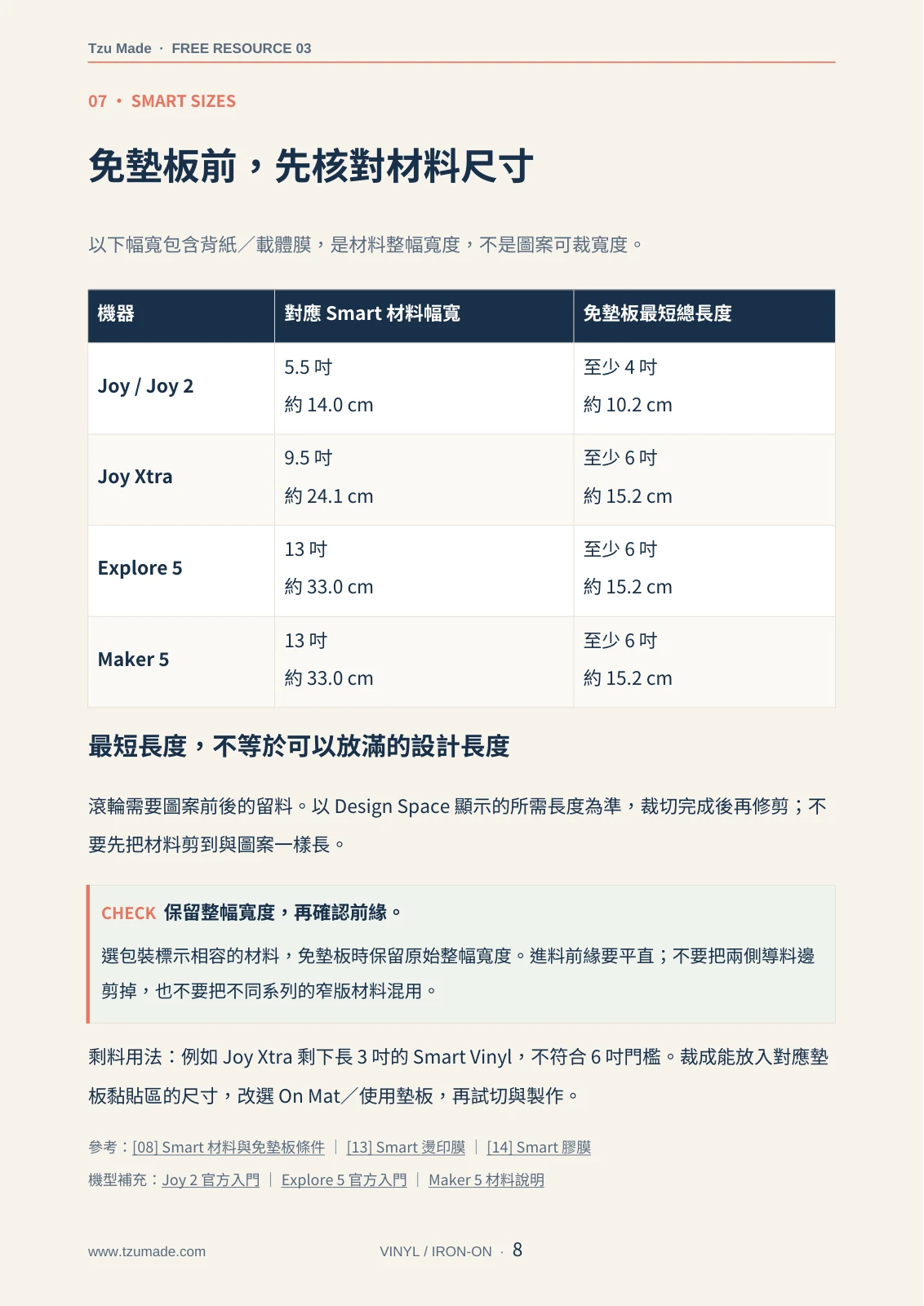
免墊板前,先核對材料尺寸
以下幅寬包含背紙/載體膜,是材料整幅寬度,不是圖案可裁寬度。
機器
對應 Smart 材料幅寬
免墊板最短總長度
Joy / Joy 2
5.5 吋
約 14.0 cm
至少 4 吋
約 10.2 cm
Joy Xtra
9.5 吋
約 24.1 cm
至少 6 吋
約 15.2 cm
Explore 5
13 吋
約 33.0 cm
至少 6 吋
約 15.2 cm
Maker 5
13 吋
約 33.0 cm
至少 6 吋
約 15.2 cm
最短長度,不等於可以放滿的設計長度
滾輪需要圖案前後的留料。以 Design Space 顯示的所需長度為準,裁切完成後再修剪;不
要先把材料剪到與圖案一樣長。
CHECK 保留整幅寬度,再確認前緣。
選包裝標示相容的材料,免墊板時保留原始整幅寬度。進料前緣要平直;不要把兩側導料邊
剪掉,也不要把不同系列的窄版材料混用。
剩料用法:例如 Joy Xtra 剩下長 3 吋的 Smart Vinyl,不符合 6 吋門檻。裁成能放入對應墊
板黏貼區的尺寸,改選 On Mat/使用墊板,再試切與製作。
參考:[08] Smart
材料與免墊板條件
| [13] Smart
燙印膜
| [14] Smart
膠膜
機型補充:Joy 2
官方入門
| Explore 5
官方入門
| Maker 5
材料說明
このページのテキスト(繁体字中国語)
Tzu Made · FREE RESOURCE 03
www.tzumade.com
VINYL / IRON-ON · 9
08 · SMART WORKFLOW
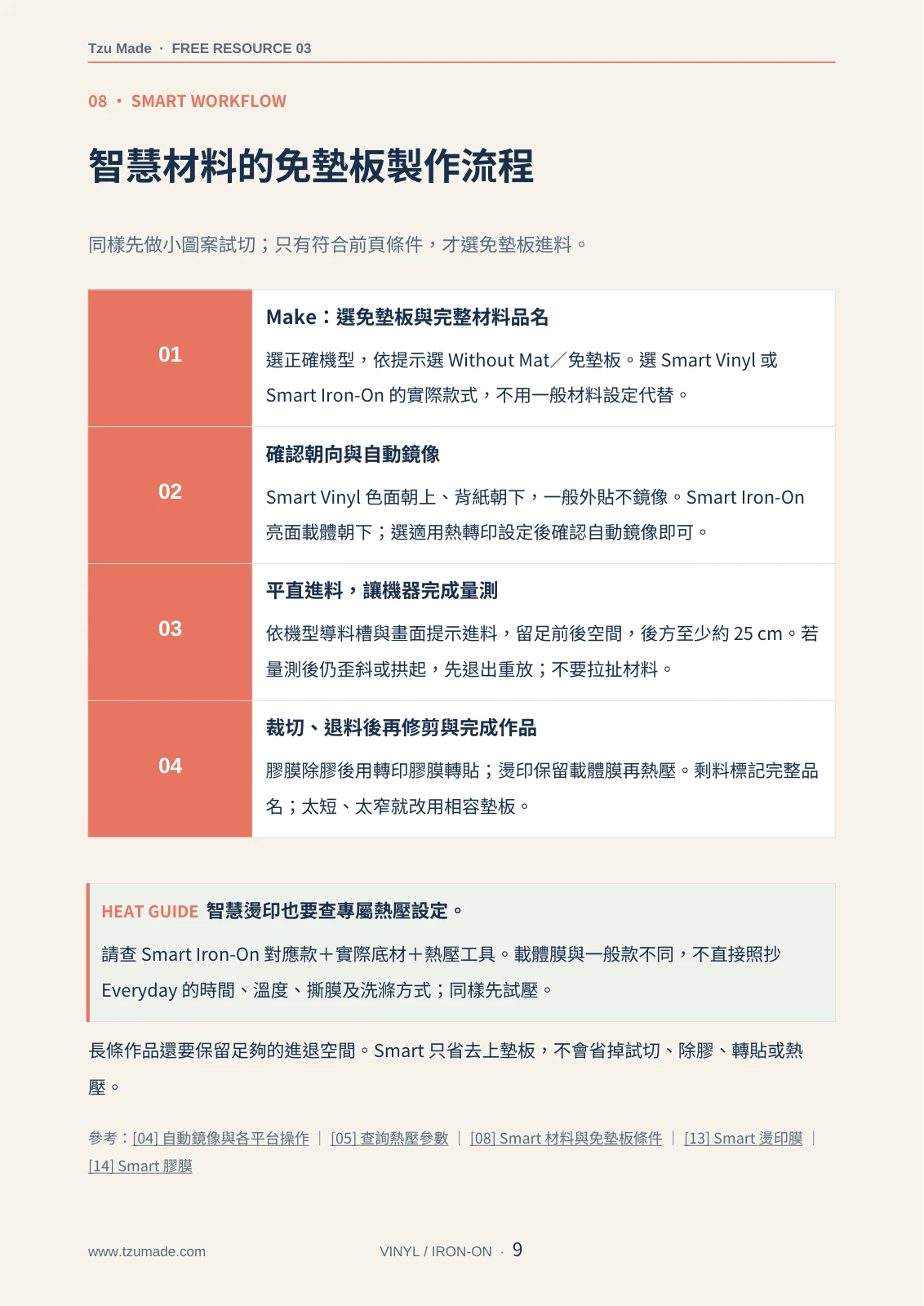
智慧材料的免墊板製作流程
同樣先做小圖案試切;只有符合前頁條件,才選免墊板進料。
01
Make:選免墊板與完整材料品名
選正確機型,依提示選 Without Mat/免墊板。選 Smart Vinyl 或
Smart Iron-On 的實際款式,不用一般材料設定代替。
02
確認朝向與自動鏡像
Smart Vinyl 色面朝上、背紙朝下,一般外貼不鏡像。Smart Iron-On
亮面載體朝下;選適用熱轉印設定後確認自動鏡像即可。
03
平直進料,讓機器完成量測
依機型導料槽與畫面提示進料,留足前後空間,後方至少約 25 cm。若
量測後仍歪斜或拱起,先退出重放;不要拉扯材料。
04
裁切、退料後再修剪與完成作品
膠膜除膠後用轉印膠膜轉貼;燙印保留載體膜再熱壓。剩料標記完整品
名;太短、太窄就改用相容墊板。
HEAT GUIDE 智慧燙印也要查專屬熱壓設定。
請查 Smart Iron-On 對應款+實際底材+熱壓工具。載體膜與一般款不同,不直接照抄
Everyday 的時間、溫度、撕膜及洗滌方式;同樣先試壓。
長條作品還要保留足夠的進退空間。Smart 只省去上墊板,不會省掉試切、除膠、轉貼或熱
壓。
參考:[04]
自動鏡像與各平台操作
| [05]
查詢熱壓參數
| [08] Smart
材料與免墊板條件
| [13] Smart
燙印膜
|
[14] Smart
膠膜
このページのテキスト(繁体字中国語)
Tzu Made · FREE RESOURCE 03
www.tzumade.com
VINYL / IRON-ON · 10
09 · VINYL PROJECT / DESIGN
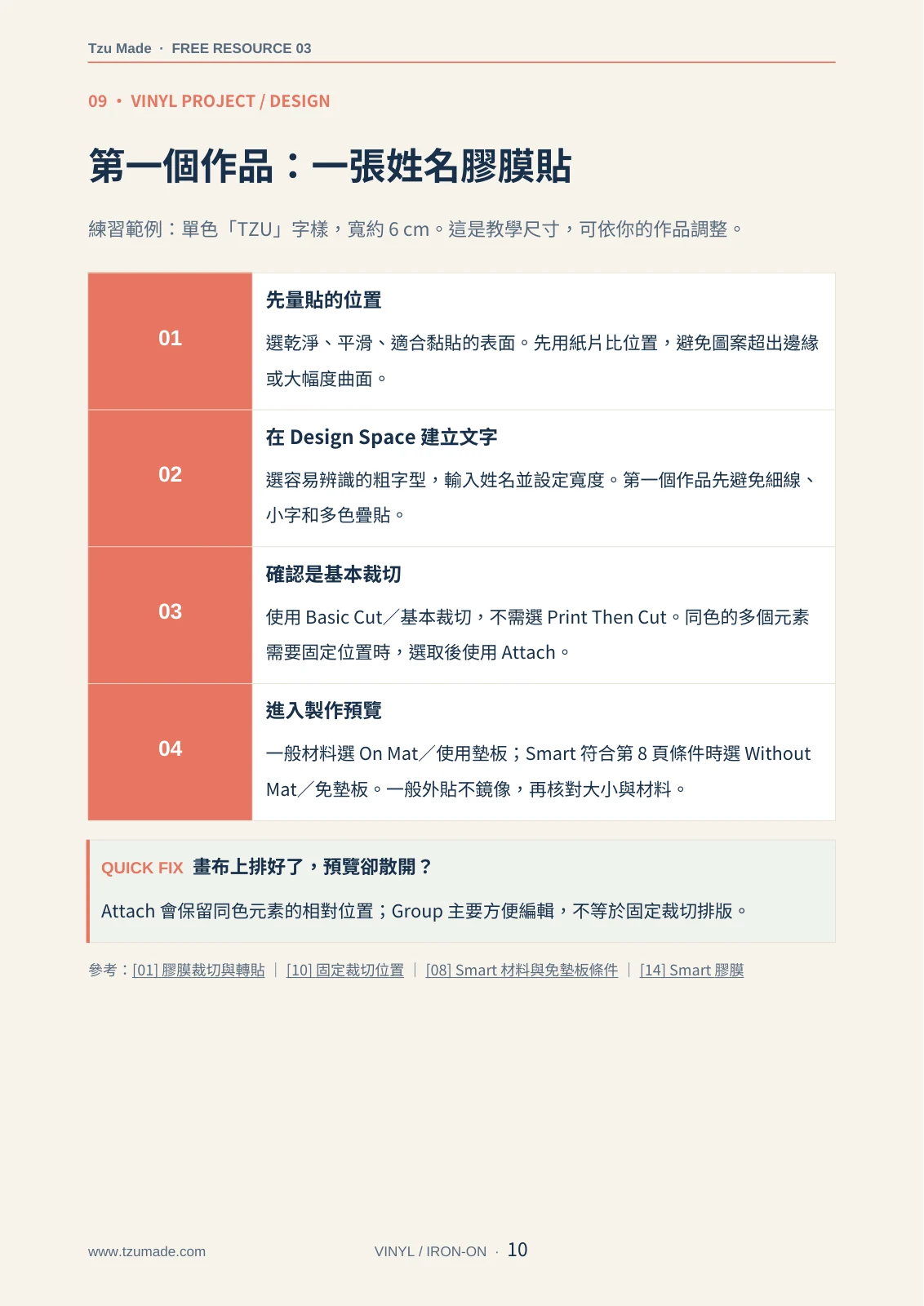
第一個作品:一張姓名膠膜貼
練習範例:單色「TZU」字樣,寬約 6 cm。這是教學尺寸,可依你的作品調整。
01
先量貼的位置
選乾淨、平滑、適合黏貼的表面。先用紙片比位置,避免圖案超出邊緣
或大幅度曲面。
02
在 Design Space 建立文字
選容易辨識的粗字型,輸入姓名並設定寬度。第一個作品先避免細線、
小字和多色疊貼。
03
確認是基本裁切
使用 Basic Cut/基本裁切,不需選 Print Then Cut。同色的多個元素
需要固定位置時,選取後使用 Attach。
04
進入製作預覽
一般材料選 On Mat/使用墊板;Smart 符合第 8 頁條件時選 Without
Mat/免墊板。一般外貼不鏡像,再核對大小與材料。
QUICK FIX 畫布上排好了,預覽卻散開?
Attach 會保留同色元素的相對位置;Group 主要方便編輯,不等於固定裁切排版。
參考:[01]
膠膜裁切與轉貼
| [10]
固定裁切位置
| [08] Smart
材料與免墊板條件
| [14] Smart
膠膜
このページのテキスト(繁体字中国語)
Tzu Made · FREE RESOURCE 03
www.tzumade.com
VINYL / IRON-ON · 11
10 · VINYL PROJECT / CUT
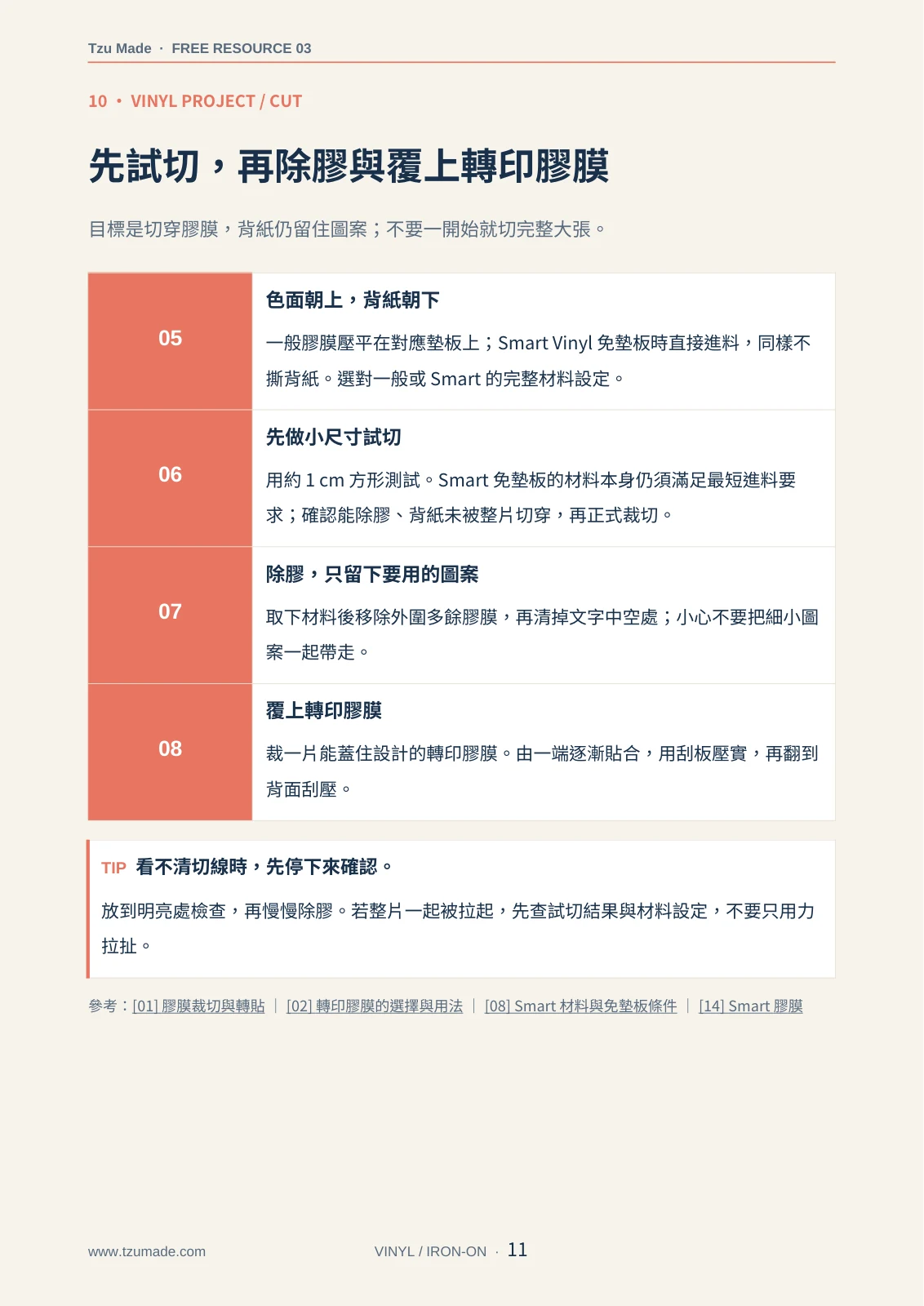
先試切,再除膠與覆上轉印膠膜
目標是切穿膠膜,背紙仍留住圖案;不要一開始就切完整大張。
05
色面朝上,背紙朝下
一般膠膜壓平在對應墊板上;Smart Vinyl 免墊板時直接進料,同樣不
撕背紙。選對一般或 Smart 的完整材料設定。
06
先做小尺寸試切
用約 1 cm 方形測試。Smart 免墊板的材料本身仍須滿足最短進料要
求;確認能除膠、背紙未被整片切穿,再正式裁切。
07
除膠,只留下要用的圖案
取下材料後移除外圍多餘膠膜,再清掉文字中空處;小心不要把細小圖
案一起帶走。
08
覆上轉印膠膜
裁一片能蓋住設計的轉印膠膜。由一端逐漸貼合,用刮板壓實,再翻到
背面刮壓。
TIP 看不清切線時,先停下來確認。
放到明亮處檢查,再慢慢除膠。若整片一起被拉起,先查試切結果與材料設定,不要只用力
拉扯。
參考:[01]
膠膜裁切與轉貼
| [02]
轉印膠膜的選擇與用法
| [08] Smart
材料與免墊板條件
| [14] Smart
膠膜
このページのテキスト(繁体字中国語)
Tzu Made · FREE RESOURCE 03
www.tzumade.com
VINYL / IRON-ON · 12
11 · VINYL PROJECT / APPLY
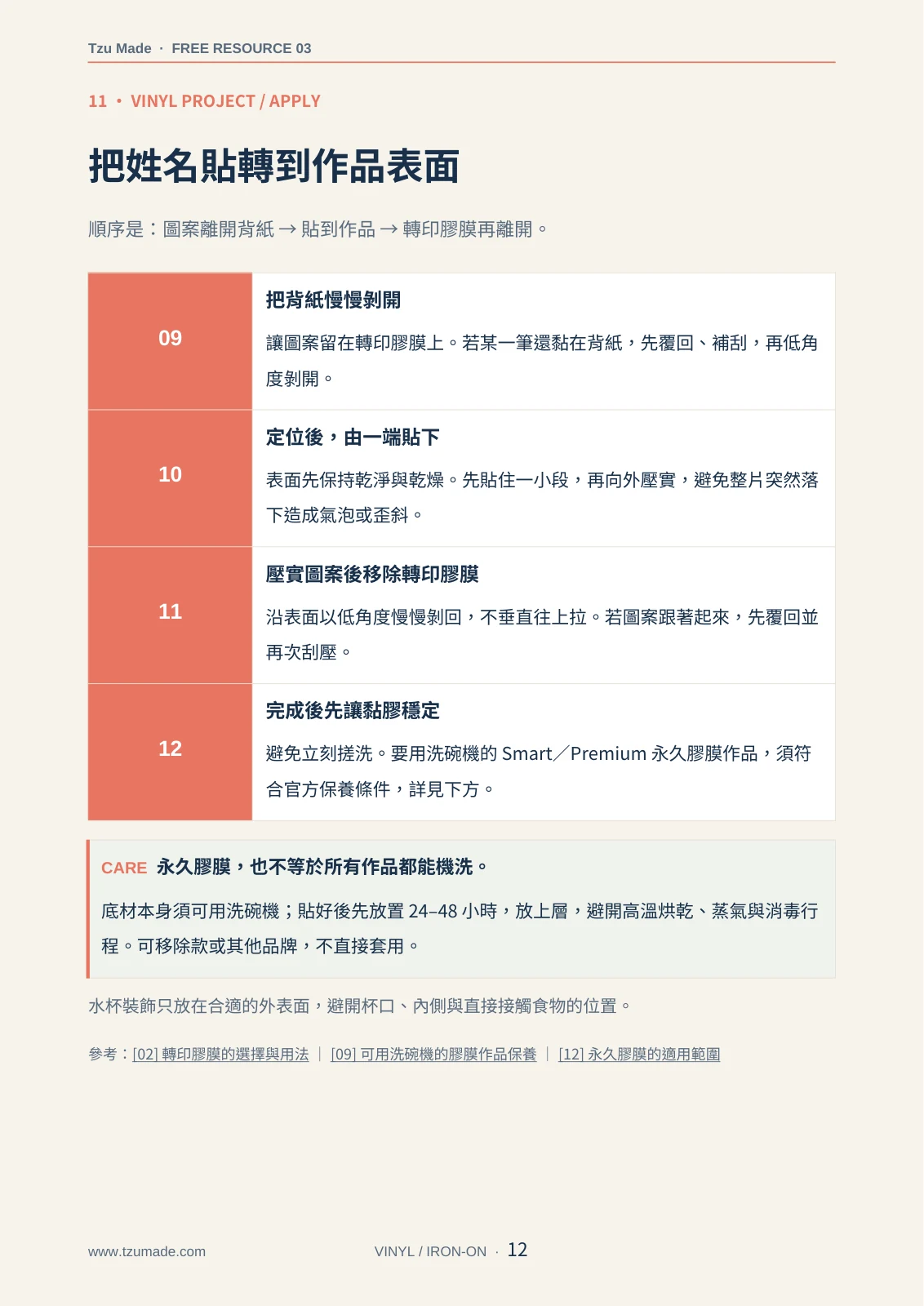
把姓名貼轉到作品表面
順序是:圖案離開背紙 → 貼到作品 → 轉印膠膜再離開。
09
把背紙慢慢剝開
讓圖案留在轉印膠膜上。若某一筆還黏在背紙,先覆回、補刮,再低角
度剝開。
10
定位後,由一端貼下
表面先保持乾淨與乾燥。先貼住一小段,再向外壓實,避免整片突然落
下造成氣泡或歪斜。
11
壓實圖案後移除轉印膠膜
沿表面以低角度慢慢剝回,不垂直往上拉。若圖案跟著起來,先覆回並
再次刮壓。
12
完成後先讓黏膠穩定
避免立刻搓洗。要用洗碗機的 Smart/Premium 永久膠膜作品,須符
合官方保養條件,詳見下方。
CARE 永久膠膜,也不等於所有作品都能機洗。
底材本身須可用洗碗機;貼好後先放置 24–48 小時,放上層,避開高溫烘乾、蒸氣與消毒行
程。可移除款或其他品牌,不直接套用。
水杯裝飾只放在合適的外表面,避開杯口、內側與直接接觸食物的位置。
參考:[02]
轉印膠膜的選擇與用法
| [09]
可用洗碗機的膠膜作品保養
| [12]
永久膠膜的適用範圍
このページのテキスト(繁体字中国語)
Tzu Made · FREE RESOURCE 03
www.tzumade.com
VINYL / IRON-ON · 13
12 · MIRROR & DIRECTION
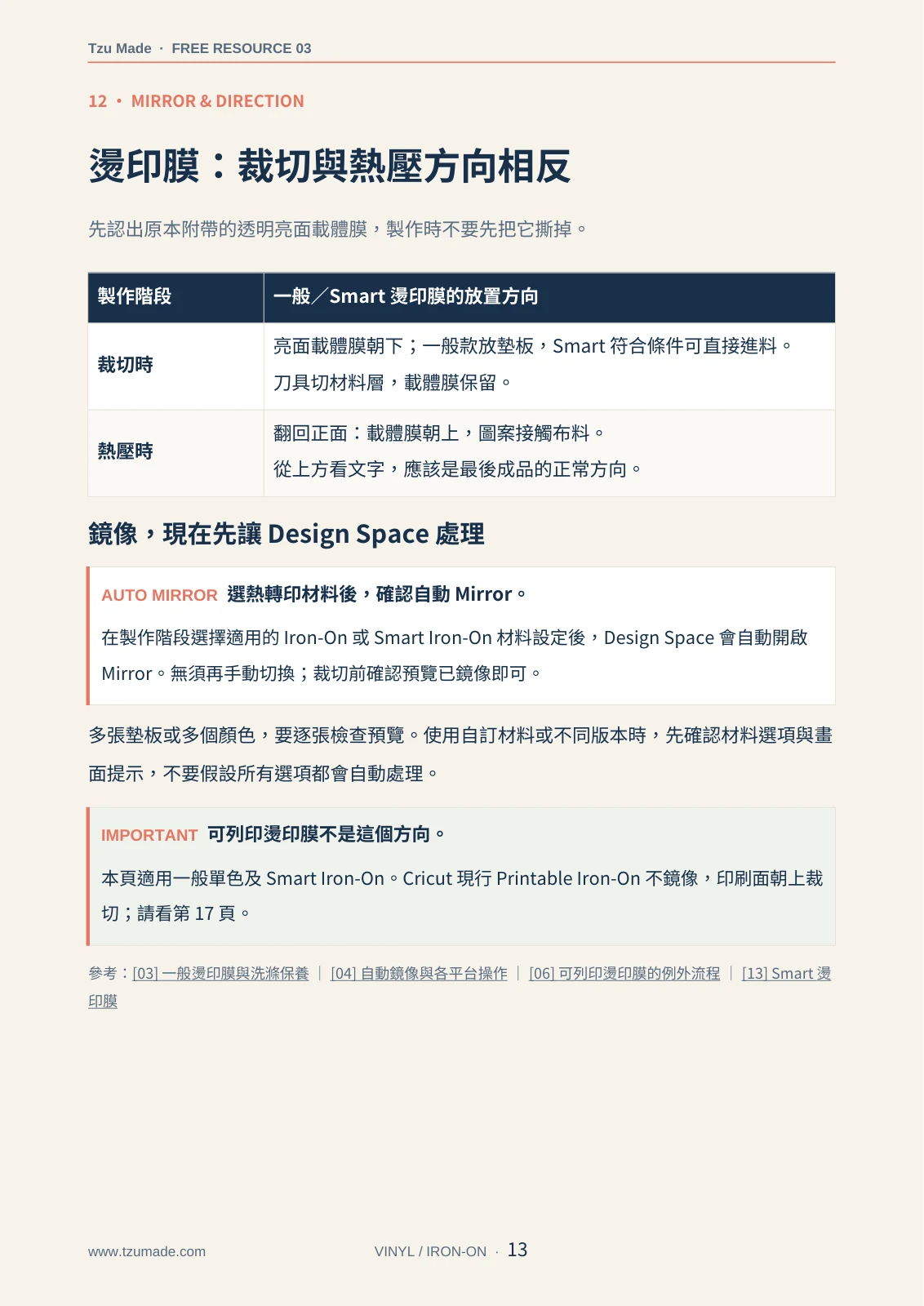
燙印膜:裁切與熱壓方向相反
先認出原本附帶的透明亮面載體膜,製作時不要先把它撕掉。
製作階段
一般/Smart 燙印膜的放置方向
裁切時
亮面載體膜朝下;一般款放墊板,Smart 符合條件可直接進料。
刀具切材料層,載體膜保留。
熱壓時
翻回正面:載體膜朝上,圖案接觸布料。
從上方看文字,應該是最後成品的正常方向。
鏡像,現在先讓 Design Space 處理
AUTO MIRROR 選熱轉印材料後,確認自動 Mirror。
在製作階段選擇適用的 Iron-On 或 Smart Iron-On 材料設定後,Design Space 會自動開啟
Mirror。無須再手動切換;裁切前確認預覽已鏡像即可。
多張墊板或多個顏色,要逐張檢查預覽。使用自訂材料或不同版本時,先確認材料選項與畫
面提示,不要假設所有選項都會自動處理。
IMPORTANT 可列印燙印膜不是這個方向。
本頁適用一般單色及 Smart Iron-On。Cricut 現行 Printable Iron-On 不鏡像,印刷面朝上裁
切;請看第 17 頁。
參考:[03]
一般燙印膜與洗滌保養
| [04]
自動鏡像與各平台操作
| [06]
可列印燙印膜的例外流程
| [13] Smart
燙
印膜
このページのテキスト(繁体字中国語)
Tzu Made · FREE RESOURCE 03
www.tzumade.com
VINYL / IRON-ON · 14
13 · IRON-ON PROJECT / CUT
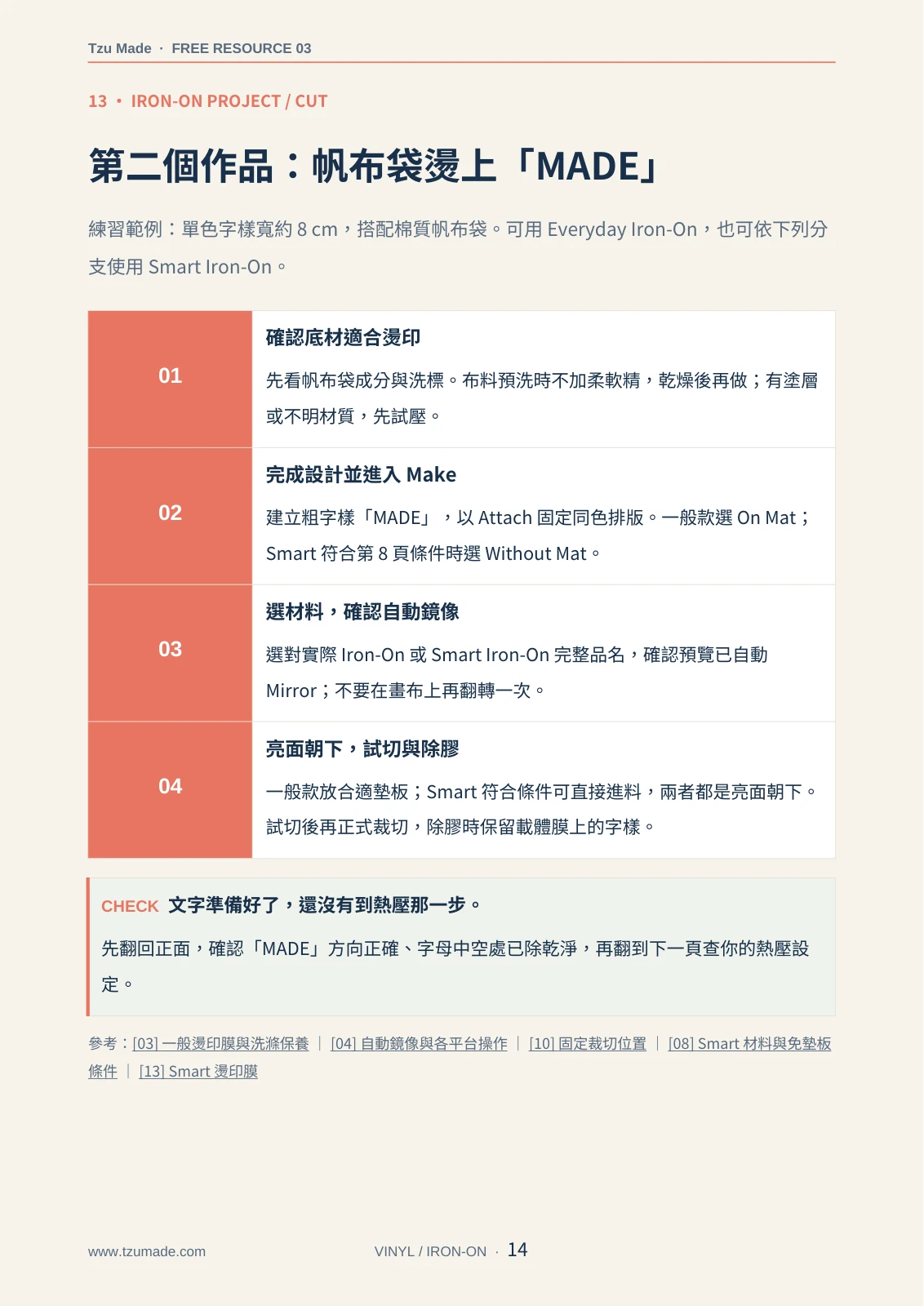
第二個作品:帆布袋燙上「MADE」
練習範例:單色字樣寬約 8 cm,搭配棉質帆布袋。可用 Everyday Iron-On,也可依下列分
支使用 Smart Iron-On。
01
確認底材適合燙印
先看帆布袋成分與洗標。布料預洗時不加柔軟精,乾燥後再做;有塗層
或不明材質,先試壓。
02
完成設計並進入 Make
建立粗字樣「MADE」,以 Attach 固定同色排版。一般款選 On Mat;
Smart 符合第 8 頁條件時選 Without Mat。
03
選材料,確認自動鏡像
選對實際 Iron-On 或 Smart Iron-On 完整品名,確認預覽已自動
Mirror;不要在畫布上再翻轉一次。
04
亮面朝下,試切與除膠
一般款放合適墊板;Smart 符合條件可直接進料,兩者都是亮面朝下。
試切後再正式裁切,除膠時保留載體膜上的字樣。
CHECK 文字準備好了,還沒有到熱壓那一步。
先翻回正面,確認「MADE」方向正確、字母中空處已除乾淨,再翻到下一頁查你的熱壓設
定。
參考:[03]
一般燙印膜與洗滌保養
| [04]
自動鏡像與各平台操作
| [10]
固定裁切位置
| [08] Smart
材料與免墊板
條件 | [13] Smart
燙印膜
このページのテキスト(繁体字中国語)
Tzu Made · FREE RESOURCE 03
www.tzumade.com
VINYL / IRON-ON · 15
14 · HEAT GUIDE
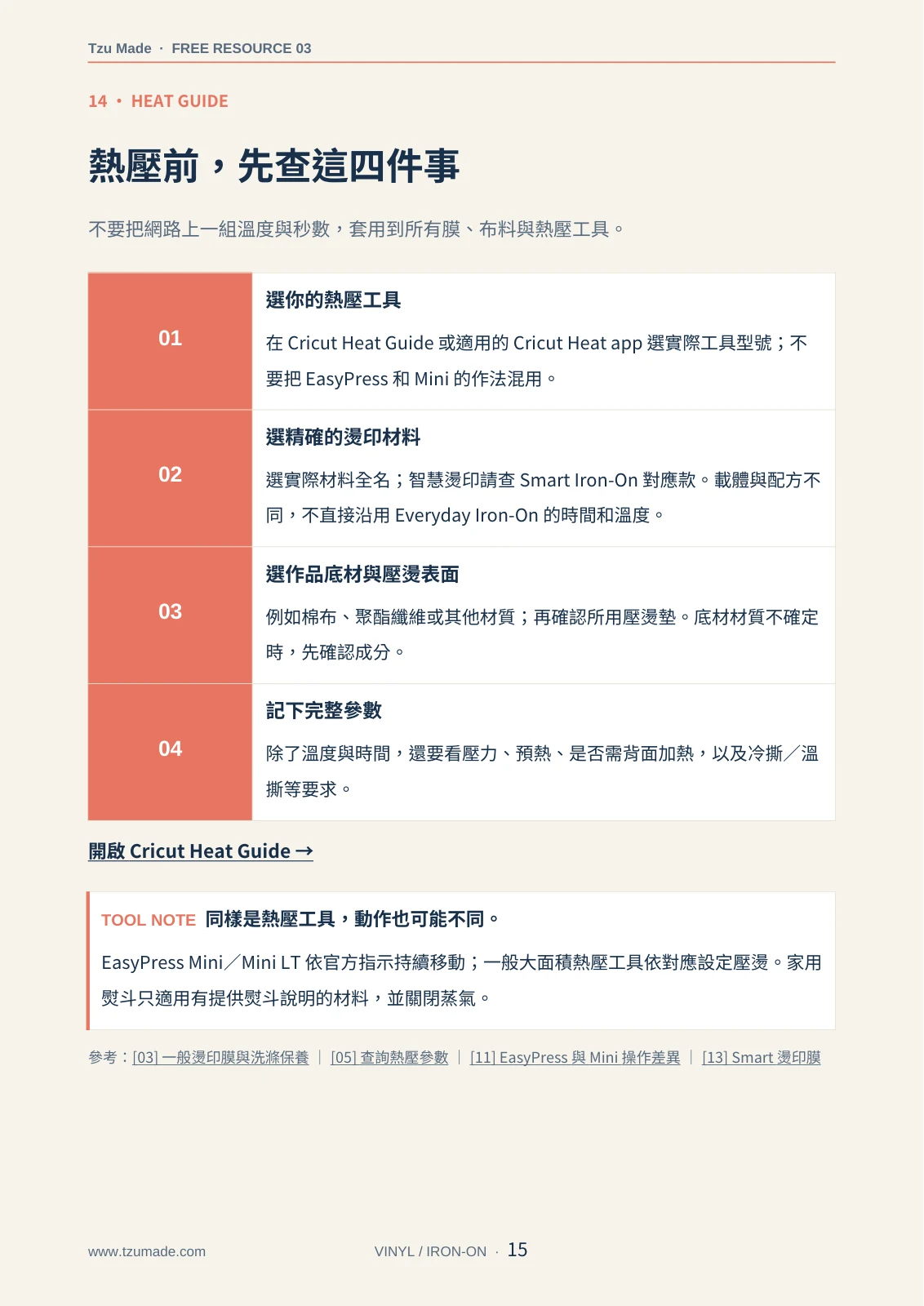
熱壓前,先查這四件事
不要把網路上一組溫度與秒數,套用到所有膜、布料與熱壓工具。
01
選你的熱壓工具
在 Cricut Heat Guide 或適用的 Cricut Heat app 選實際工具型號;不
要把 EasyPress 和 Mini 的作法混用。
02
選精確的燙印材料
選實際材料全名;智慧燙印請查 Smart Iron-On 對應款。載體與配方不
同,不直接沿用 Everyday Iron-On 的時間和溫度。
03
選作品底材與壓燙表面
例如棉布、聚酯纖維或其他材質;再確認所用壓燙墊。底材材質不確定
時,先確認成分。
04
記下完整參數
除了溫度與時間,還要看壓力、預熱、是否需背面加熱,以及冷撕/溫
撕等要求。
開啟
Cricut Heat Guide →
TOOL NOTE 同樣是熱壓工具,動作也可能不同。
EasyPress Mini/Mini LT 依官方指示持續移動;一般大面積熱壓工具依對應設定壓燙。家用
熨斗只適用有提供熨斗說明的材料,並關閉蒸氣。
參考:[03]
一般燙印膜與洗滌保養
| [05]
查詢熱壓參數
| [11] EasyPress
與
Mini
操作差異
| [13] Smart
燙印膜
このページのテキスト(繁体字中国語)
Tzu Made · FREE RESOURCE 03
www.tzumade.com
VINYL / IRON-ON · 16
15 · IRON-ON PROJECT / PRESS
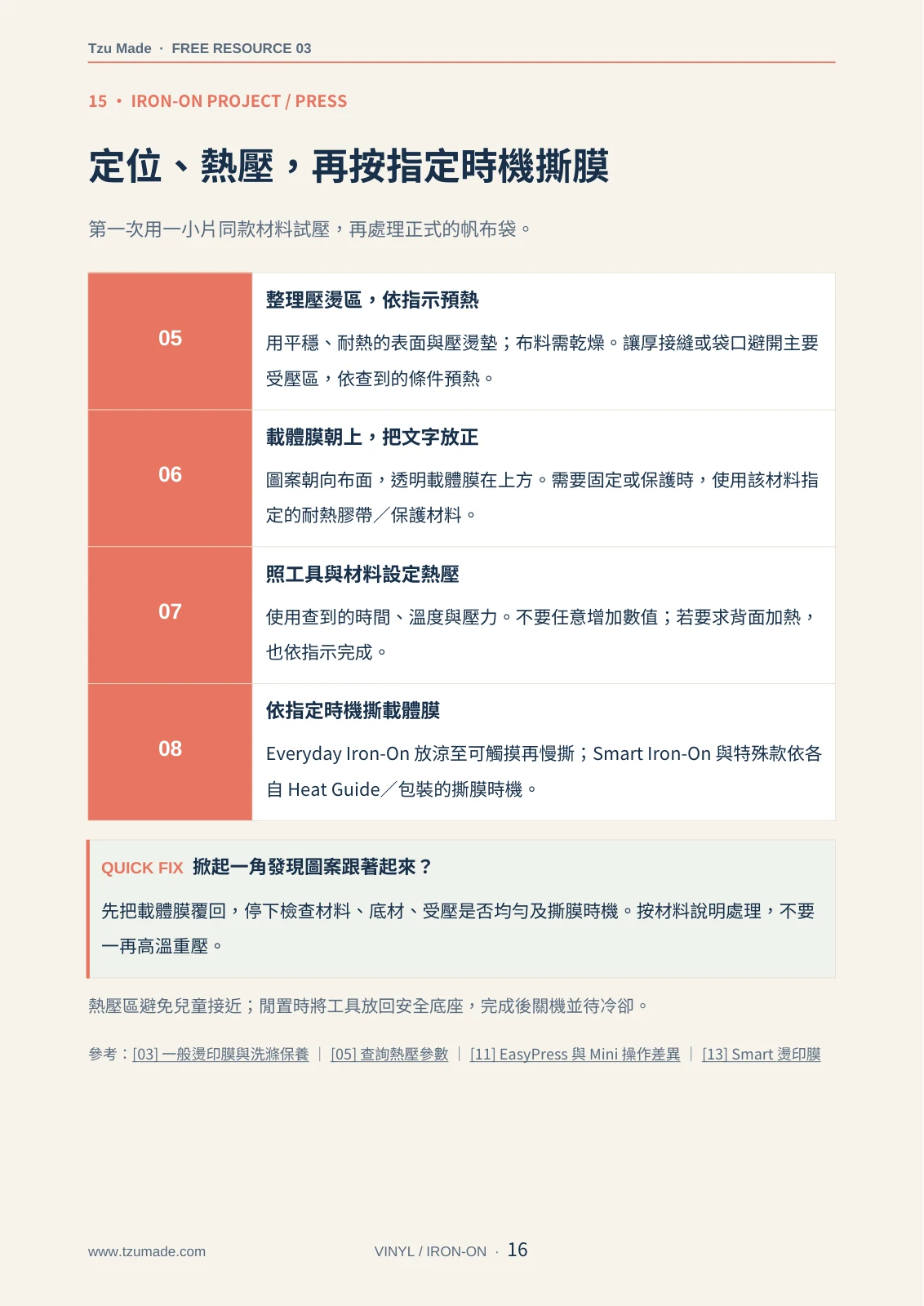
定位、熱壓,再按指定時機撕膜
第一次用一小片同款材料試壓,再處理正式的帆布袋。
05
整理壓燙區,依指示預熱
用平穩、耐熱的表面與壓燙墊;布料需乾燥。讓厚接縫或袋口避開主要
受壓區,依查到的條件預熱。
06
載體膜朝上,把文字放正
圖案朝向布面,透明載體膜在上方。需要固定或保護時,使用該材料指
定的耐熱膠帶/保護材料。
07
照工具與材料設定熱壓
使用查到的時間、溫度與壓力。不要任意增加數值;若要求背面加熱,
也依指示完成。
08
依指定時機撕載體膜
Everyday Iron-On 放涼至可觸摸再慢撕;Smart Iron-On 與特殊款依各
自 Heat Guide/包裝的撕膜時機。
QUICK FIX 掀起一角發現圖案跟著起來?
先把載體膜覆回,停下檢查材料、底材、受壓是否均勻及撕膜時機。按材料說明處理,不要
一再高溫重壓。
熱壓區避免兒童接近;閒置時將工具放回安全底座,完成後關機並待冷卻。
參考:[03]
一般燙印膜與洗滌保養
| [05]
查詢熱壓參數
| [11] EasyPress
與
Mini
操作差異
| [13] Smart
燙印膜
このページのテキスト(繁体字中国語)
Tzu Made · FREE RESOURCE 03
www.tzumade.com
VINYL / IRON-ON · 17
16 · PRINTABLE EXCEPTION
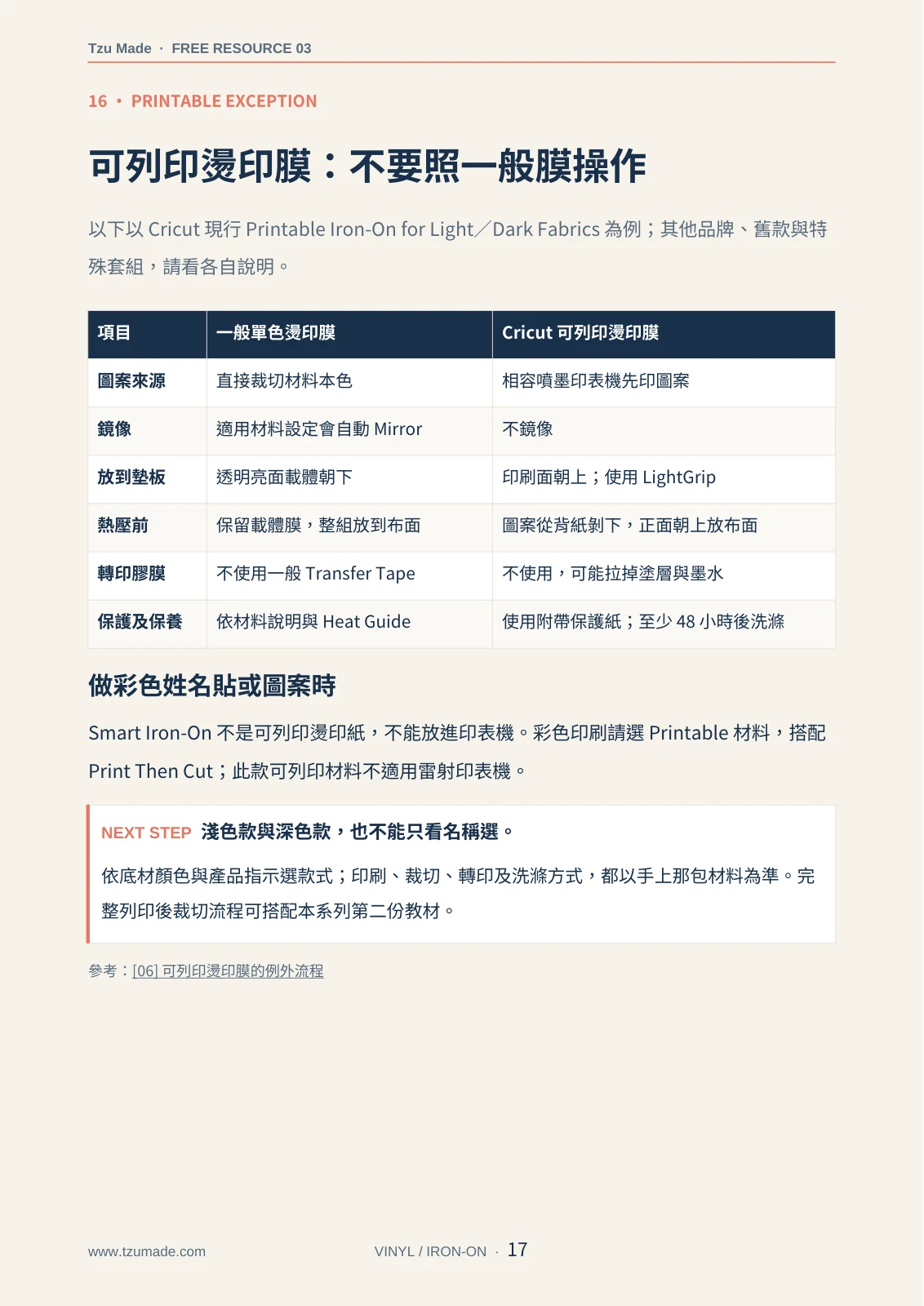
可列印燙印膜:不要照一般膜操作
以下以 Cricut 現行 Printable Iron-On for Light/Dark Fabrics 為例;其他品牌、舊款與特
殊套組,請看各自說明。
項目
一般單色燙印膜
Cricut 可列印燙印膜
圖案來源
直接裁切材料本色
相容噴墨印表機先印圖案
鏡像
適用材料設定會自動 Mirror
不鏡像
放到墊板
透明亮面載體朝下
印刷面朝上;使用 LightGrip
熱壓前
保留載體膜,整組放到布面
圖案從背紙剝下,正面朝上放布面
轉印膠膜
不使用一般 Transfer Tape
不使用,可能拉掉塗層與墨水
保護及保養
依材料說明與 Heat Guide
使用附帶保護紙;至少 48 小時後洗滌
做彩色姓名貼或圖案時
Smart Iron-On 不是可列印燙印紙,不能放進印表機。彩色印刷請選 Printable 材料,搭配
Print Then Cut;此款可列印材料不適用雷射印表機。
NEXT STEP 淺色款與深色款,也不能只看名稱選。
依底材顏色與產品指示選款式;印刷、裁切、轉印及洗滌方式,都以手上那包材料為準。完
整列印後裁切流程可搭配本系列第二份教材。
參考:[06]
可列印燙印膜的例外流程
このページのテキスト(繁体字中国語)
Tzu Made · FREE RESOURCE 03
www.tzumade.com
VINYL / IRON-ON · 18
17 · VINYL QUICK FIX
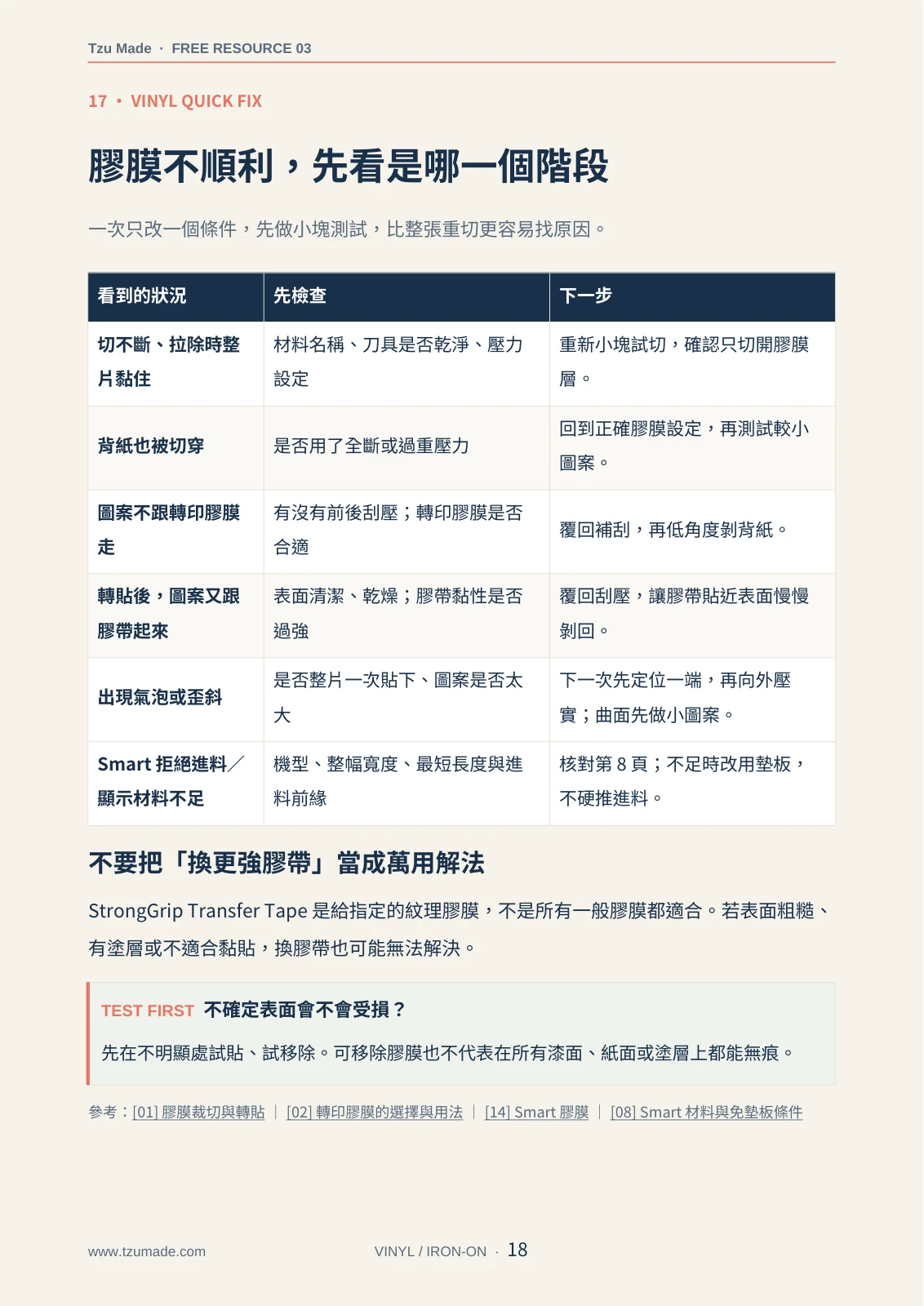
膠膜不順利,先看是哪一個階段
一次只改一個條件,先做小塊測試,比整張重切更容易找原因。
看到的狀況
先檢查
下一步
切不斷、拉除時整
片黏住
材料名稱、刀具是否乾淨、壓力
設定
重新小塊試切,確認只切開膠膜
層。
背紙也被切穿
是否用了全斷或過重壓力
回到正確膠膜設定,再測試較小
圖案。
圖案不跟轉印膠膜
走
有沒有前後刮壓;轉印膠膜是否
合適
覆回補刮,再低角度剝背紙。
轉貼後,圖案又跟
膠帶起來
表面清潔、乾燥;膠帶黏性是否
過強
覆回刮壓,讓膠帶貼近表面慢慢
剝回。
出現氣泡或歪斜
是否整片一次貼下、圖案是否太
大
下一次先定位一端,再向外壓
實;曲面先做小圖案。
Smart 拒絕進料/
顯示材料不足
機型、整幅寬度、最短長度與進
料前緣
核對第 8 頁;不足時改用墊板,
不硬推進料。
不要把「換更強膠帶」當成萬用解法
StrongGrip Transfer Tape 是給指定的紋理膠膜,不是所有一般膠膜都適合。若表面粗糙、
有塗層或不適合黏貼,換膠帶也可能無法解決。
TEST FIRST 不確定表面會不會受損?
先在不明顯處試貼、試移除。可移除膠膜也不代表在所有漆面、紙面或塗層上都能無痕。
參考:[01]
膠膜裁切與轉貼
| [02]
轉印膠膜的選擇與用法
| [14] Smart
膠膜
| [08] Smart
材料與免墊板條件
このページのテキスト(繁体字中国語)
Tzu Made · FREE RESOURCE 03
www.tzumade.com
VINYL / IRON-ON · 19
18 · IRON-ON QUICK FIX
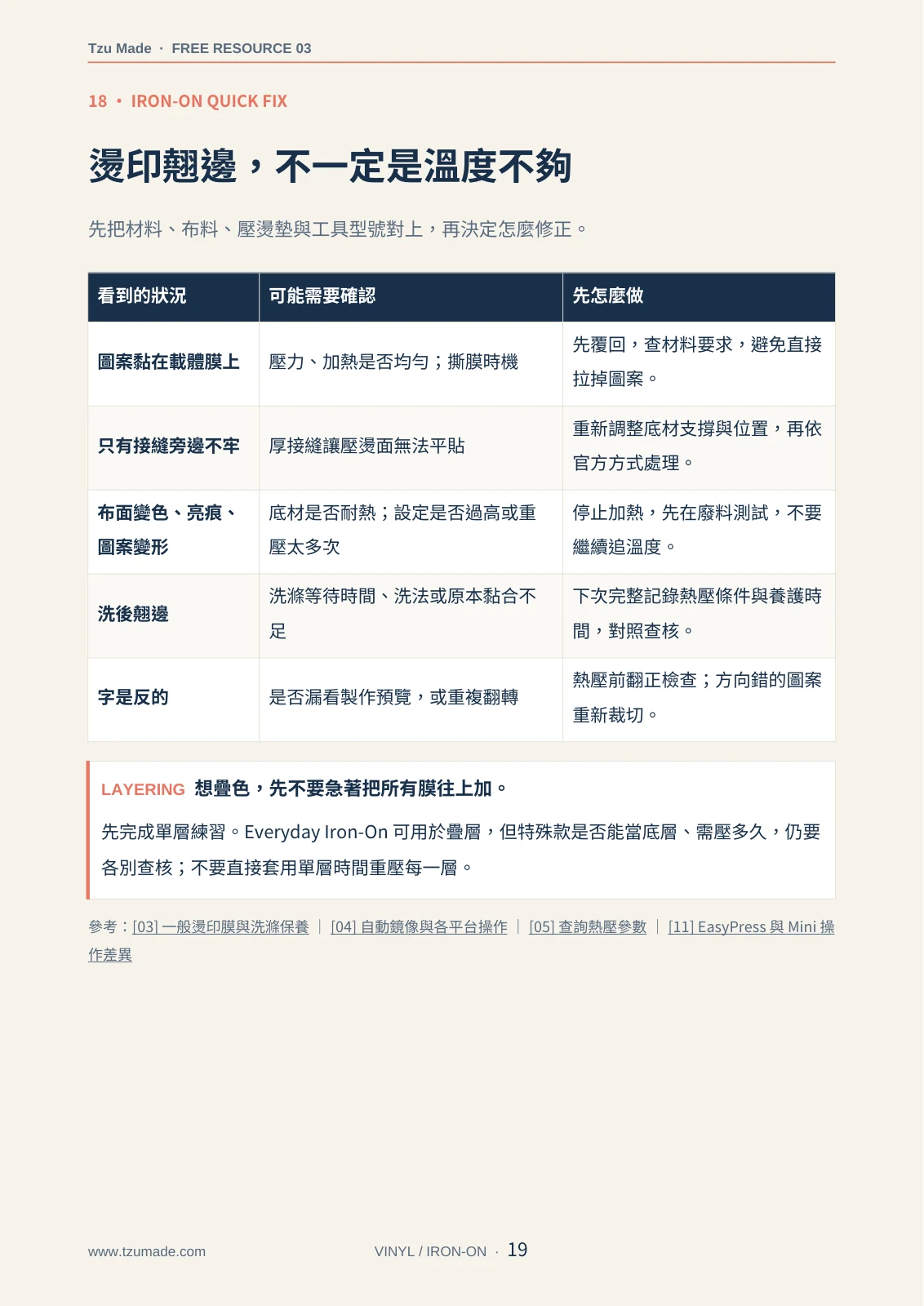
燙印翹邊,不一定是溫度不夠
先把材料、布料、壓燙墊與工具型號對上,再決定怎麼修正。
看到的狀況
可能需要確認
先怎麼做
圖案黏在載體膜上
壓力、加熱是否均勻;撕膜時機
先覆回,查材料要求,避免直接
拉掉圖案。
只有接縫旁邊不牢
厚接縫讓壓燙面無法平貼
重新調整底材支撐與位置,再依
官方方式處理。
布面變色、亮痕、
圖案變形
底材是否耐熱;設定是否過高或重
壓太多次
停止加熱,先在廢料測試,不要
繼續追溫度。
洗後翹邊
洗滌等待時間、洗法或原本黏合不
足
下次完整記錄熱壓條件與養護時
間,對照查核。
字是反的
是否漏看製作預覽,或重複翻轉
熱壓前翻正檢查;方向錯的圖案
重新裁切。
LAYERING 想疊色,先不要急著把所有膜往上加。
先完成單層練習。Everyday Iron-On 可用於疊層,但特殊款是否能當底層、需壓多久,仍要
各別查核;不要直接套用單層時間重壓每一層。
參考:[03]
一般燙印膜與洗滌保養
| [04]
自動鏡像與各平台操作
| [05]
查詢熱壓參數
| [11] EasyPress
與
Mini
操
作差異
このページのテキスト(繁体字中国語)
Tzu Made · FREE RESOURCE 03
www.tzumade.com
VINYL / IRON-ON · 20
19 · QUICK REFERENCE
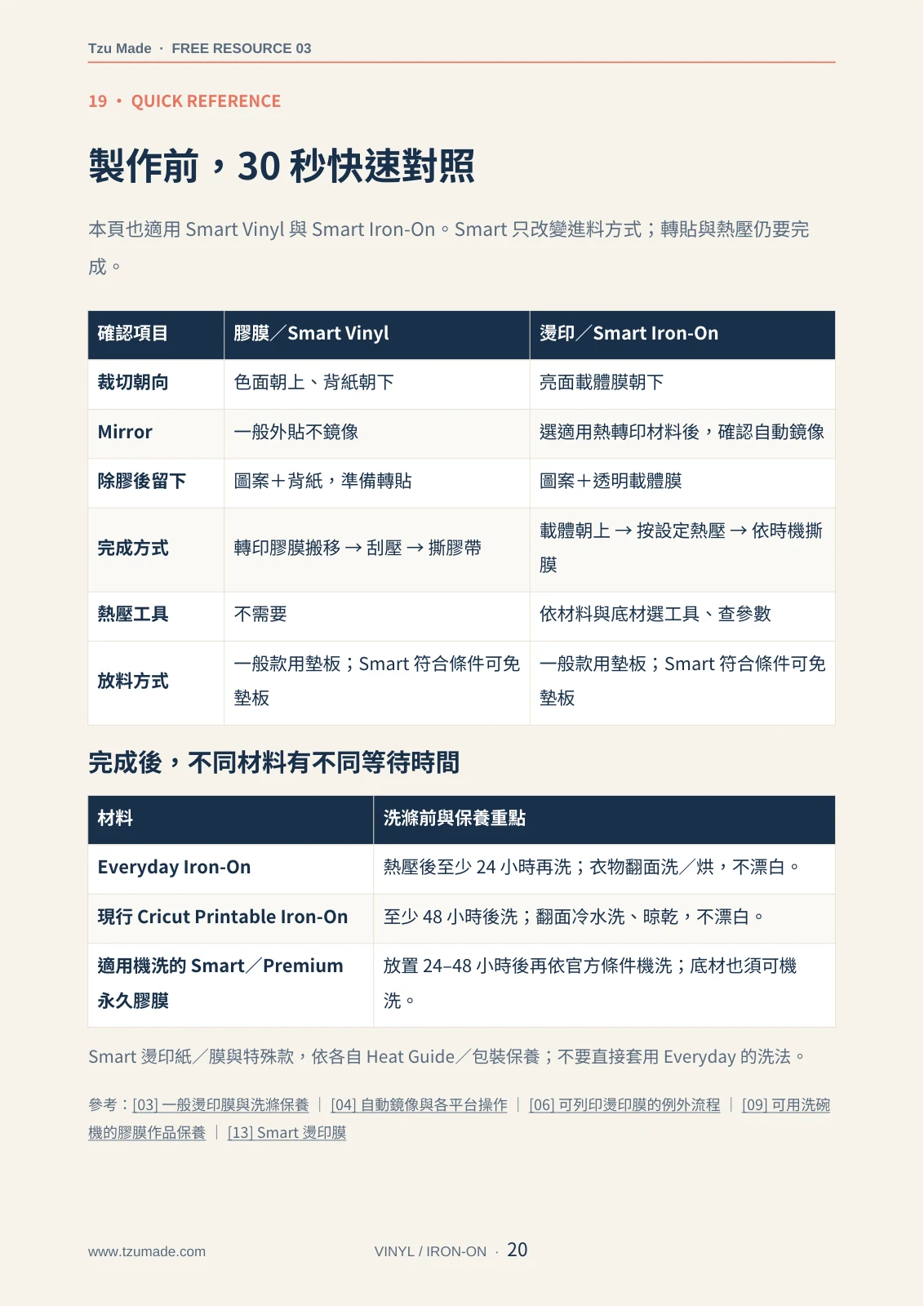
製作前,30 秒快速對照
本頁也適用 Smart Vinyl 與 Smart Iron-On。Smart 只改變進料方式;轉貼與熱壓仍要完
成。
確認項目
膠膜/Smart Vinyl
燙印/Smart Iron-On
裁切朝向
色面朝上、背紙朝下
亮面載體膜朝下
Mirror
一般外貼不鏡像
選適用熱轉印材料後,確認自動鏡像
除膠後留下
圖案+背紙,準備轉貼
圖案+透明載體膜
完成方式
轉印膠膜搬移 → 刮壓 → 撕膠帶
載體朝上 → 按設定熱壓 → 依時機撕
膜
熱壓工具
不需要
依材料與底材選工具、查參數
放料方式
一般款用墊板;Smart 符合條件可免
墊板
一般款用墊板;Smart 符合條件可免
墊板
完成後,不同材料有不同等待時間
材料
洗滌前與保養重點
Everyday Iron-On
熱壓後至少 24 小時再洗;衣物翻面洗/烘,不漂白。
現行 Cricut Printable Iron-On
至少 48 小時後洗;翻面冷水洗、晾乾,不漂白。
適用機洗的 Smart/Premium
永久膠膜
放置 24–48 小時後再依官方條件機洗;底材也須可機
洗。
Smart 燙印紙/膜與特殊款,依各自 Heat Guide/包裝保養;不要直接套用 Everyday 的洗法。
參考:[03]
一般燙印膜與洗滌保養
| [04]
自動鏡像與各平台操作
| [06]
可列印燙印膜的例外流程
| [09]
可用洗碗
機的膠膜作品保養 | [13] Smart
燙印膜
このページのテキスト(繁体字中国語)
Tzu Made · FREE RESOURCE 03
www.tzumade.com
VINYL / IRON-ON · 21
20 · PRACTICE NOTES
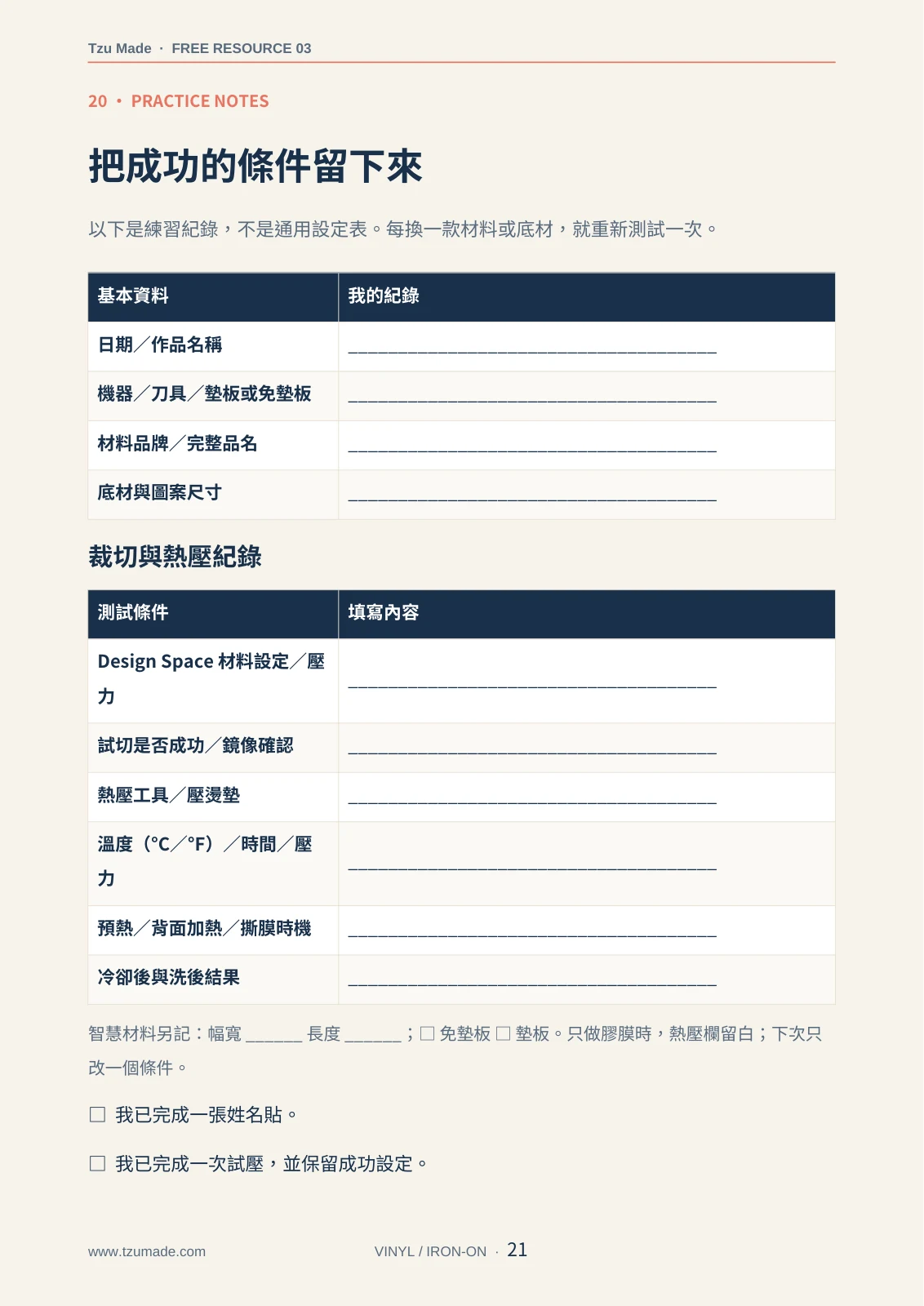
把成功的條件留下來
以下是練習紀錄,不是通用設定表。每換一款材料或底材,就重新測試一次。
基本資料
我的紀錄
日期/作品名稱
_____________________________________
機器/刀具/墊板或免墊板
_____________________________________
材料品牌/完整品名
_____________________________________
底材與圖案尺寸
_____________________________________
裁切與熱壓紀錄
測試條件
填寫內容
Design Space 材料設定/壓
力
_____________________________________
試切是否成功/鏡像確認
_____________________________________
熱壓工具/壓燙墊
_____________________________________
溫度(°C/°F)/時間/壓
力
_____________________________________
預熱/背面加熱/撕膜時機
_____________________________________
冷卻後與洗後結果
_____________________________________
智慧材料另記:幅寬 ______ 長度 ______;□ 免墊板 □ 墊板。只做膠膜時,熱壓欄留白;下次只
改一個條件。
□ 我已完成一張姓名貼。
□ 我已完成一次試壓,並保留成功設定。
このページのテキスト(繁体字中国語)
Tzu Made · FREE RESOURCE 03
www.tzumade.com
VINYL / IRON-ON · 22
21 · OFFICIAL RESOURCES
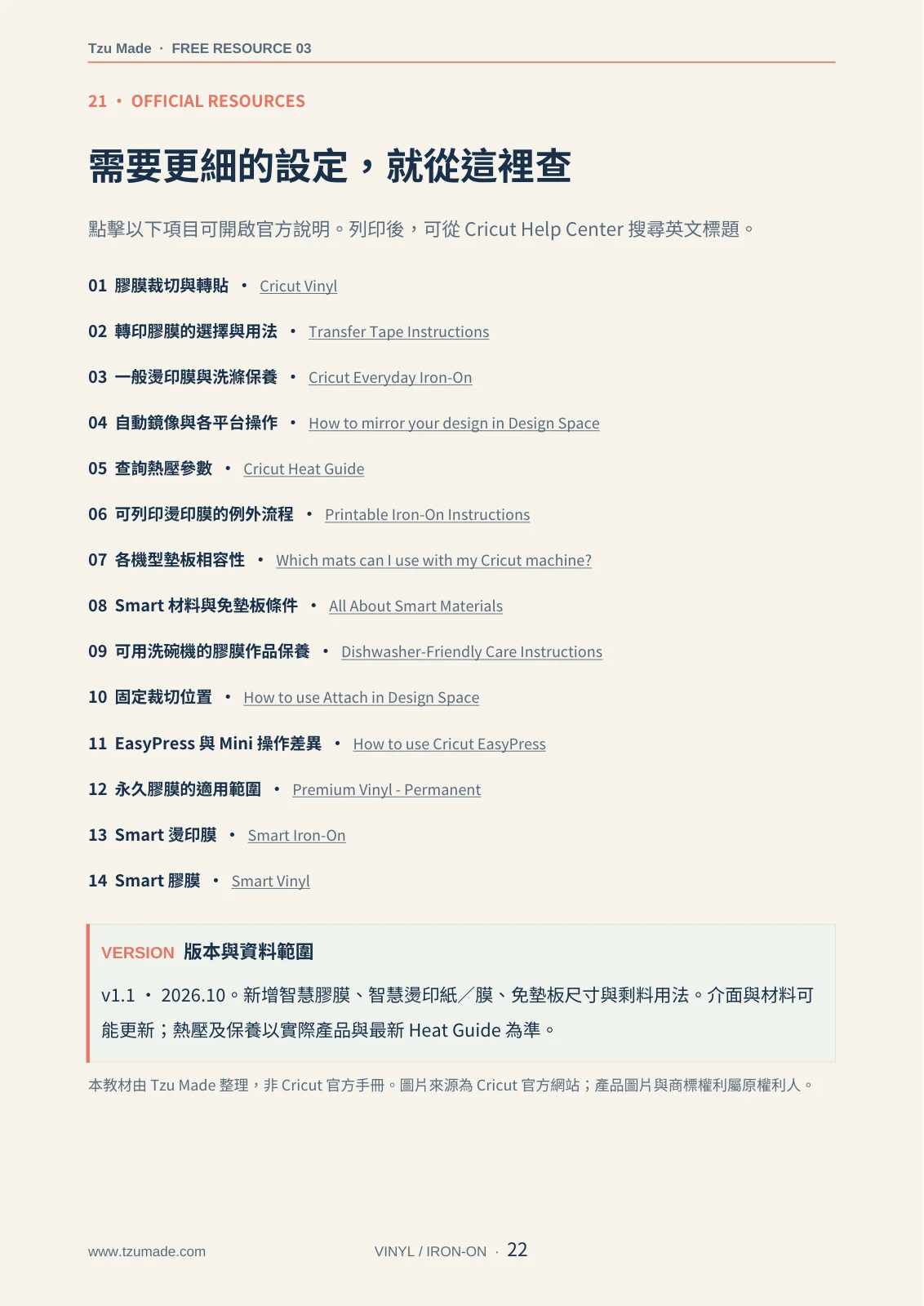
需要更細的設定,就從這裡查
點擊以下項目可開啟官方說明。列印後,可從 Cricut Help Center 搜尋英文標題。
01 膠膜裁切與轉貼 · Cricut Vinyl
02 轉印膠膜的選擇與用法 · Transfer Tape Instructions
03 一般燙印膜與洗滌保養 · Cricut Everyday Iron-On
04 自動鏡像與各平台操作 · How to mirror your design in Design Space
05 查詢熱壓參數 · Cricut Heat Guide
06 可列印燙印膜的例外流程 · Printable Iron-On Instructions
07 各機型墊板相容性 · Which mats can I use with my Cricut machine?
08 Smart 材料與免墊板條件 · All About Smart Materials
09 可用洗碗機的膠膜作品保養 · Dishwasher-Friendly Care Instructions
10 固定裁切位置 · How to use Attach in Design Space
11 EasyPress 與 Mini 操作差異 · How to use Cricut EasyPress
12 永久膠膜的適用範圍 · Premium Vinyl - Permanent
13 Smart 燙印膜 · Smart Iron-On
14 Smart 膠膜 · Smart Vinyl
VERSION 版本與資料範圍
v1.1 · 2026.10。新增智慧膠膜、智慧燙印紙/膜、免墊板尺寸與剩料用法。介面與材料可
能更新;熱壓及保養以實際產品與最新 Heat Guide 為準。
本教材由 Tzu Made 整理,非 Cricut 官方手冊。圖片來源為 Cricut 官方網站;產品圖片與商標權利屬原權利人。
このページのテキスト(繁体字中国語)
Tzu Made · FREE RESOURCE 03
www.tzumade.com
VINYL / IRON-ON · 23
KEEP MAKING
下一個作品,從這裡開始。
先做一個名字,再把這份小小的成就感,放進生活裡。
Follow @tzu_made
Cricut 中文教學
紙藝創作與材料技巧
免費資源與作品靈感
開啟
Instagram →
MORE FREE RESOURCES
www.tzumade.com
SCAN TO FOLLOW
同系列免費教材
01 Cricut 新手快速入門指南
02 Print Then Cut 列印後裁切教學
03 膠膜/燙印新手指南
Tzu Made
Learn it. Make it. Make it yours.
Tzu Made · 姿婷 | Free Resource 03 · v1.1 · 2026.10