CRICUT LEARNING
Print Then Cut Guide
Read at your own pace, or choose a page to jump to a section. The guide content is in Traditional Chinese.
Page text in Traditional Chinese
Tzu Made · @tzu_made · www.tzumade.com
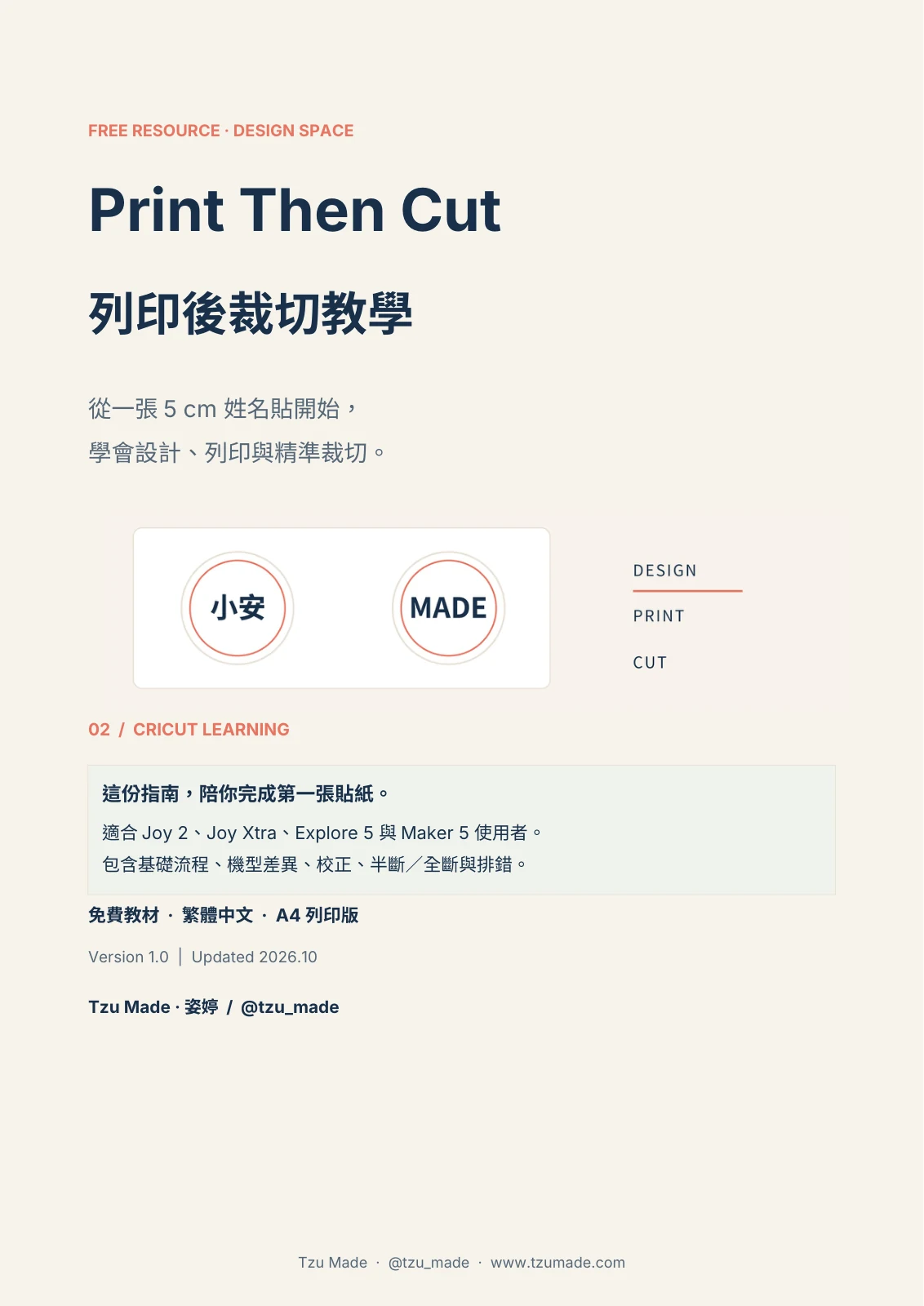
FREE RESOURCE · DESIGN SPACE
Print Then Cut
列印後裁切教學
從一張 5 cm 姓名貼開始,
學會設計、列印與精準裁切。
02 / CRICUT LEARNING
這份指南,陪你完成第一張貼紙。
適合 Joy 2、Joy Xtra、Explore 5 與 Maker 5 使用者。
包含基礎流程、機型差異、校正、半斷/全斷與排錯。
免費教材 · 繁體中文 · A4 列印版
Version 1.0 | Updated 2026.10
Tzu Made · 姿婷 / @tzu_made
Page text in Traditional Chinese
Tzu Made · FREE RESOURCE 02
www.tzumade.com
PRINT THEN CUT · 2
01 · START HERE
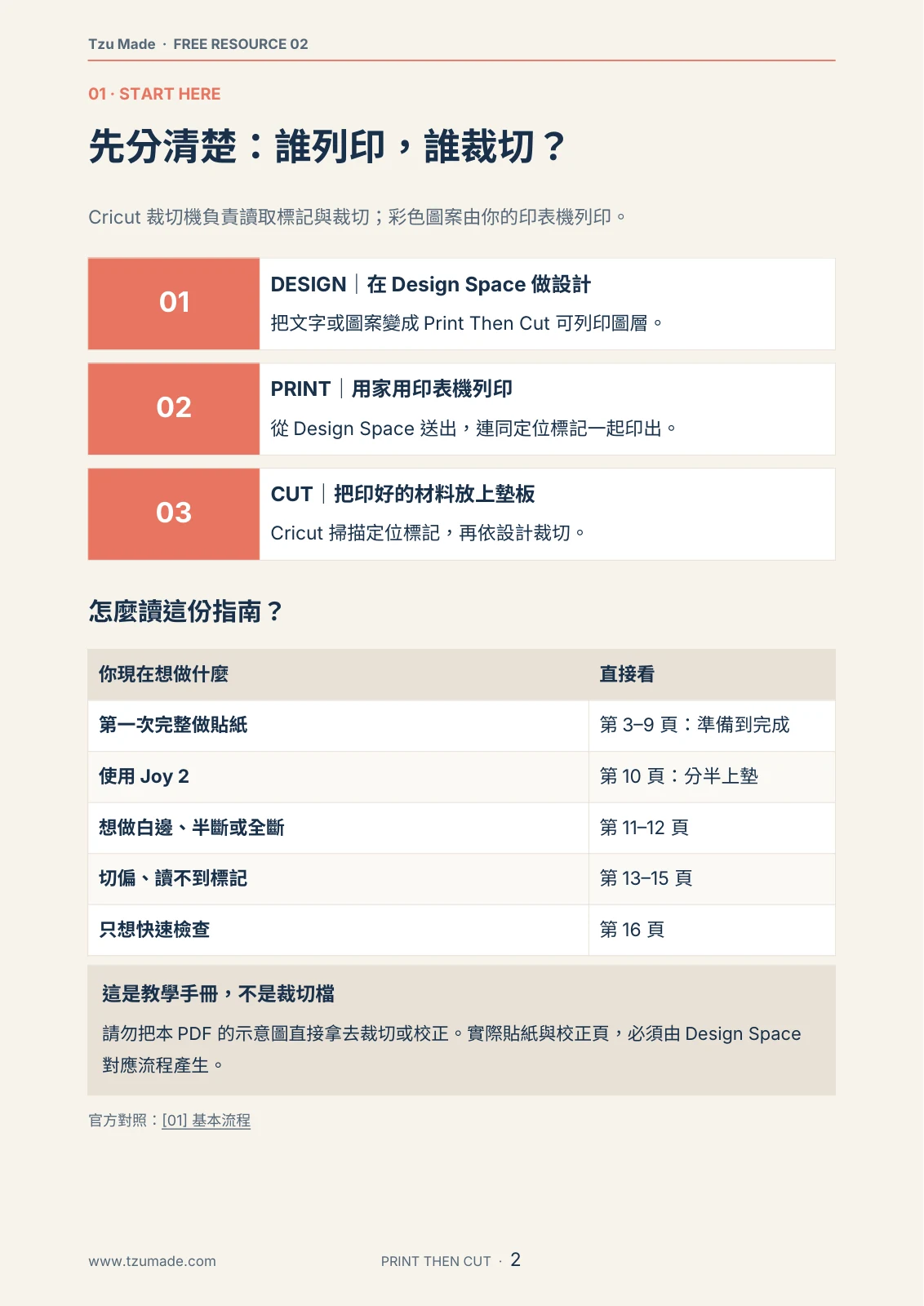
先分清楚:誰列印,誰裁切?
Cricut 裁切機負責讀取標記與裁切;彩色圖案由你的印表機列印。
01
DESIGN|在 Design Space 做設計
把文字或圖案變成 Print Then Cut 可列印圖層。
02
PRINT|用家用印表機列印
從 Design Space 送出,連同定位標記一起印出。
03
CUT|把印好的材料放上墊板
Cricut 掃描定位標記,再依設計裁切。
怎麼讀這份指南?
你現在想做什麼
直接看
第一次完整做貼紙
第 3–9 頁:準備到完成
使用 Joy 2
第 10 頁:分半上墊
想做白邊、半斷或全斷
第 11–12 頁
切偏、讀不到標記
第 13–15 頁
只想快速檢查
第 16 頁
這是教學手冊,不是裁切檔
請勿把本 PDF 的示意圖直接拿去裁切或校正。實際貼紙與校正頁,必須由 Design Space
對應流程產生。
官方對照:[01]
基本流程
Page text in Traditional Chinese
Tzu Made · FREE RESOURCE 02
www.tzumade.com
PRINT THEN CUT · 3
02 · PREPARE
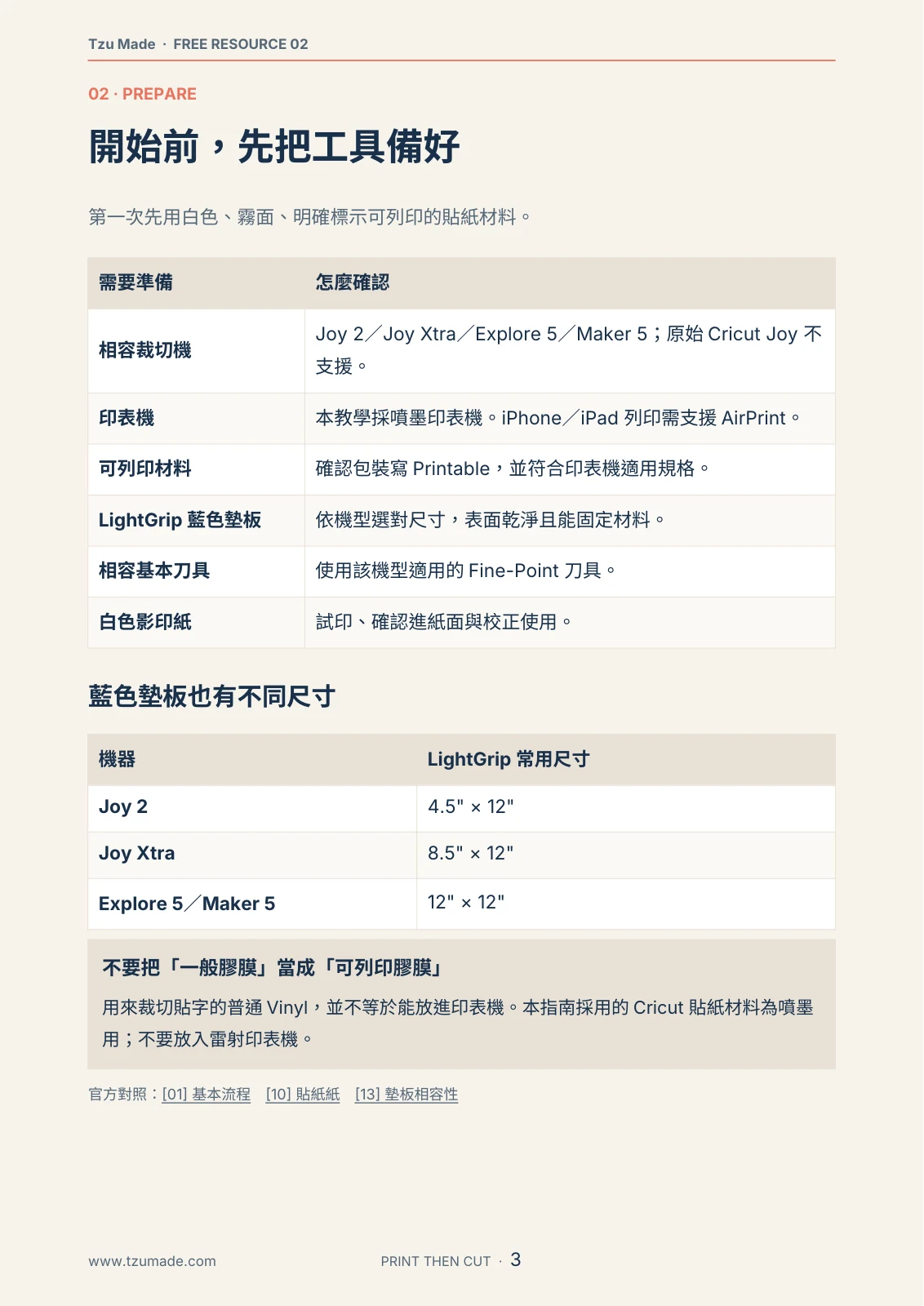
開始前,先把工具備好
第一次先用白色、霧面、明確標示可列印的貼紙材料。
需要準備
怎麼確認
相容裁切機
Joy 2/Joy Xtra/Explore 5/Maker 5;原始 Cricut Joy 不
支援。
印表機
本教學採噴墨印表機。iPhone/iPad 列印需支援 AirPrint。
可列印材料
確認包裝寫 Printable,並符合印表機適用規格。
LightGrip 藍色墊板
依機型選對尺寸,表面乾淨且能固定材料。
相容基本刀具
使用該機型適用的 Fine-Point 刀具。
白色影印紙
試印、確認進紙面與校正使用。
藍色墊板也有不同尺寸
機器
LightGrip 常用尺寸
Joy 2
4.5" × 12"
Joy Xtra
8.5" × 12"
Explore 5/Maker 5
12" × 12"
不要把「一般膠膜」當成「可列印膠膜」
用來裁切貼字的普通 Vinyl,並不等於能放進印表機。本指南採用的 Cricut 貼紙材料為噴墨
用;不要放入雷射印表機。
官方對照:[01]
基本流程
[10]
貼紙紙
[13]
墊板相容性
Page text in Traditional Chinese
Tzu Made · FREE RESOURCE 02
www.tzumade.com
PRINT THEN CUT · 4
03 · MATERIALS
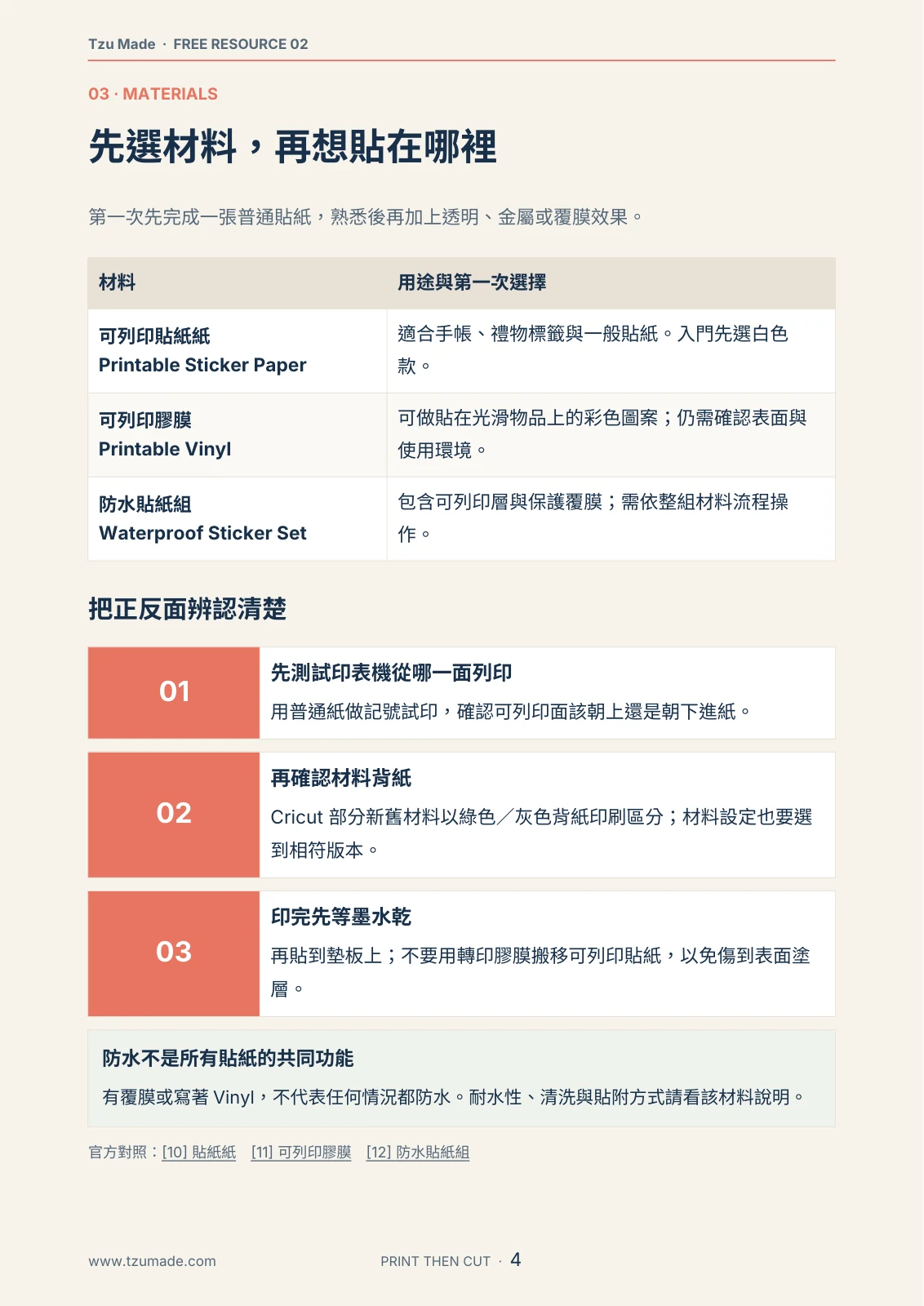
先選材料,再想貼在哪裡
第一次先完成一張普通貼紙,熟悉後再加上透明、金屬或覆膜效果。
材料
用途與第一次選擇
可列印貼紙紙
Printable Sticker Paper
適合手帳、禮物標籤與一般貼紙。入門先選白色
款。
可列印膠膜
Printable Vinyl
可做貼在光滑物品上的彩色圖案;仍需確認表面與
使用環境。
防水貼紙組
Waterproof Sticker Set
包含可列印層與保護覆膜;需依整組材料流程操
作。
把正反面辨認清楚
01
先測試印表機從哪一面列印
用普通紙做記號試印,確認可列印面該朝上還是朝下進紙。
02
再確認材料背紙
Cricut 部分新舊材料以綠色/灰色背紙印刷區分;材料設定也要選
到相符版本。
03
印完先等墨水乾
再貼到墊板上;不要用轉印膠膜搬移可列印貼紙,以免傷到表面塗
層。
防水不是所有貼紙的共同功能
有覆膜或寫著 Vinyl,不代表任何情況都防水。耐水性、清洗與貼附方式請看該材料說明。
官方對照:[10]
貼紙紙
[11]
可列印膠膜
[12]
防水貼紙組
Page text in Traditional Chinese
Tzu Made · FREE RESOURCE 02
www.tzumade.com
PRINT THEN CUT · 5
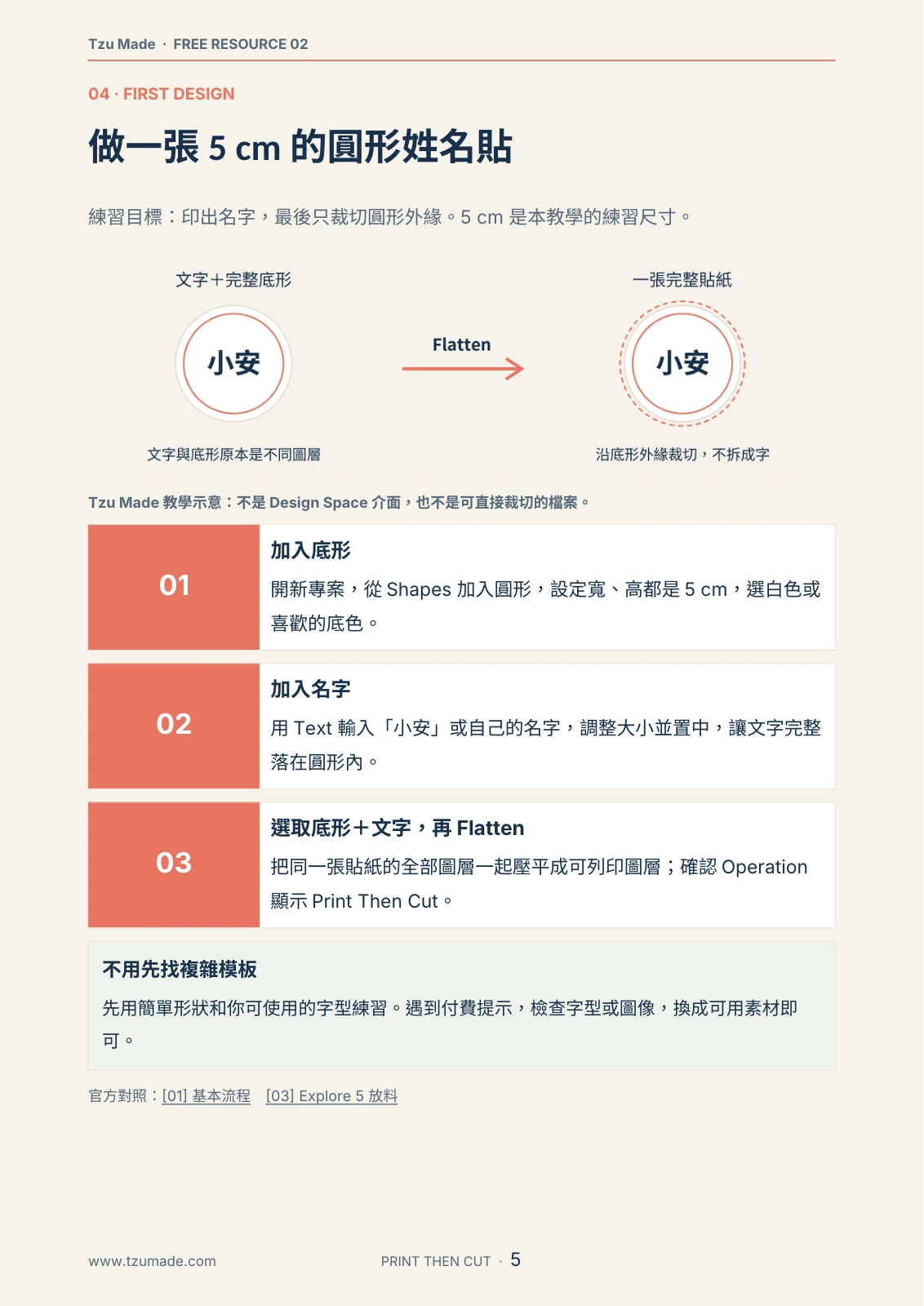
04 · FIRST DESIGN
做一張 5 cm 的圓形姓名貼
練習目標:印出名字,最後只裁切圓形外緣。5 cm 是本教學的練習尺寸。
Tzu Made 教學示意:不是 Design Space 介面,也不是可直接裁切的檔案。
01
加入底形
開新專案,從 Shapes 加入圓形,設定寬、高都是 5 cm,選白色或
喜歡的底色。
02
加入名字
用 Text 輸入「小安」或自己的名字,調整大小並置中,讓文字完整
落在圓形內。
03
選取底形+文字,再 Flatten
把同一張貼紙的全部圖層一起壓平成可列印圖層;確認 Operation
顯示 Print Then Cut。
不用先找複雜模板
先用簡單形狀和你可使用的字型練習。遇到付費提示,檢查字型或圖像,換成可用素材即
可。
官方對照:[01]
基本流程
[03] Explore 5
放料
Page text in Traditional Chinese
Tzu Made · FREE RESOURCE 02
www.tzumade.com
PRINT THEN CUT · 6
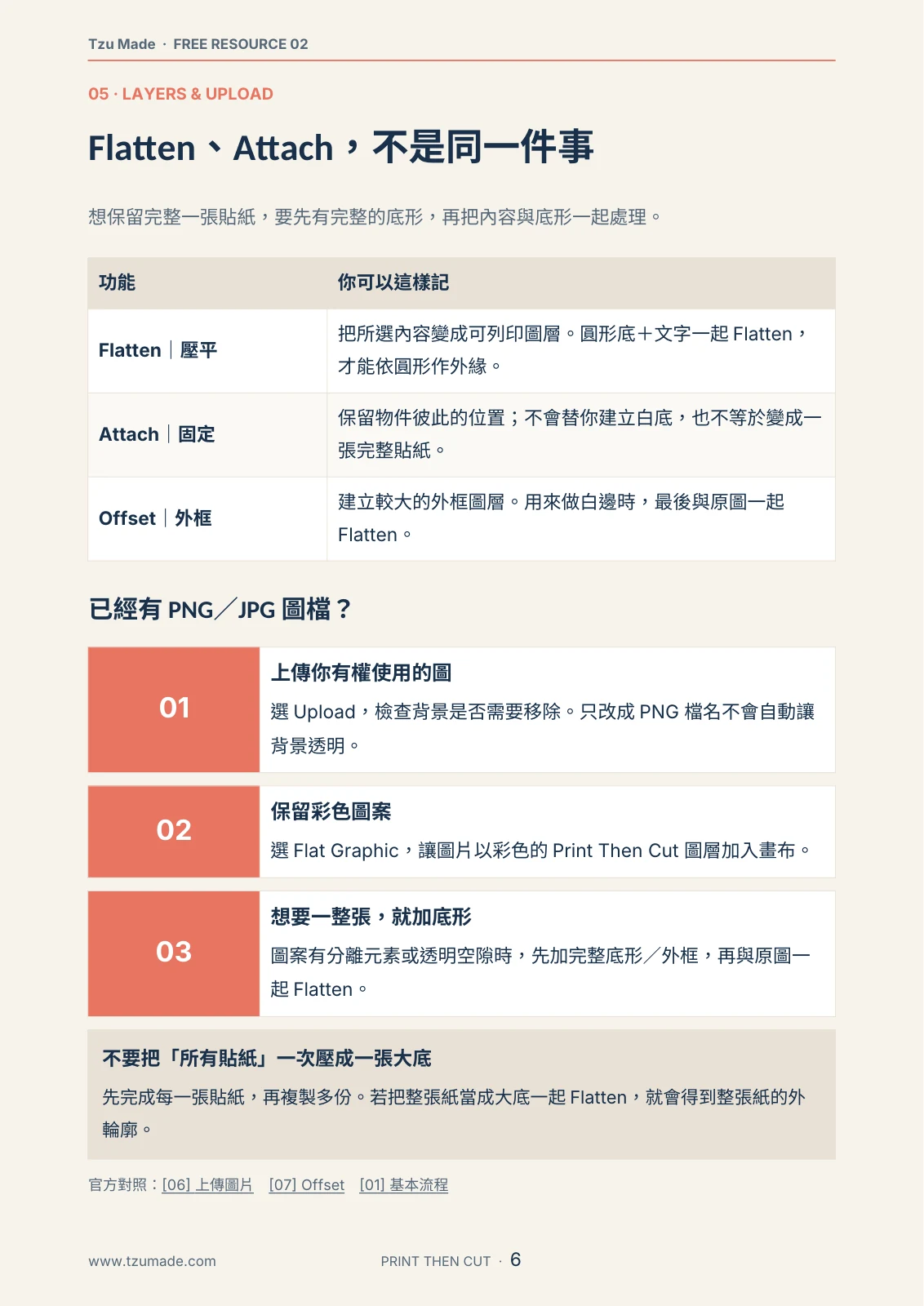
05 · LAYERS & UPLOAD
Flatten、Attach,不是同一件事
想保留完整一張貼紙,要先有完整的底形,再把內容與底形一起處理。
功能
你可以這樣記
Flatten|壓平
把所選內容變成可列印圖層。圓形底+文字一起 Flatten,
才能依圓形作外緣。
Attach|固定
保留物件彼此的位置;不會替你建立白底,也不等於變成一
張完整貼紙。
Offset|外框
建立較大的外框圖層。用來做白邊時,最後與原圖一起
Flatten。
已經有 PNG/JPG 圖檔?
01
上傳你有權使用的圖
選 Upload,檢查背景是否需要移除。只改成 PNG 檔名不會自動讓
背景透明。
02
保留彩色圖案
選 Flat Graphic,讓圖片以彩色的 Print Then Cut 圖層加入畫布。
03
想要一整張,就加底形
圖案有分離元素或透明空隙時,先加完整底形/外框,再與原圖一
起 Flatten。
不要把「所有貼紙」一次壓成一張大底
先完成每一張貼紙,再複製多份。若把整張紙當成大底一起 Flatten,就會得到整張紙的外
輪廓。
官方對照:[06]
上傳圖片
[07] Offset [01]
基本流程
Page text in Traditional Chinese
Tzu Made · FREE RESOURCE 02
www.tzumade.com
PRINT THEN CUT · 7
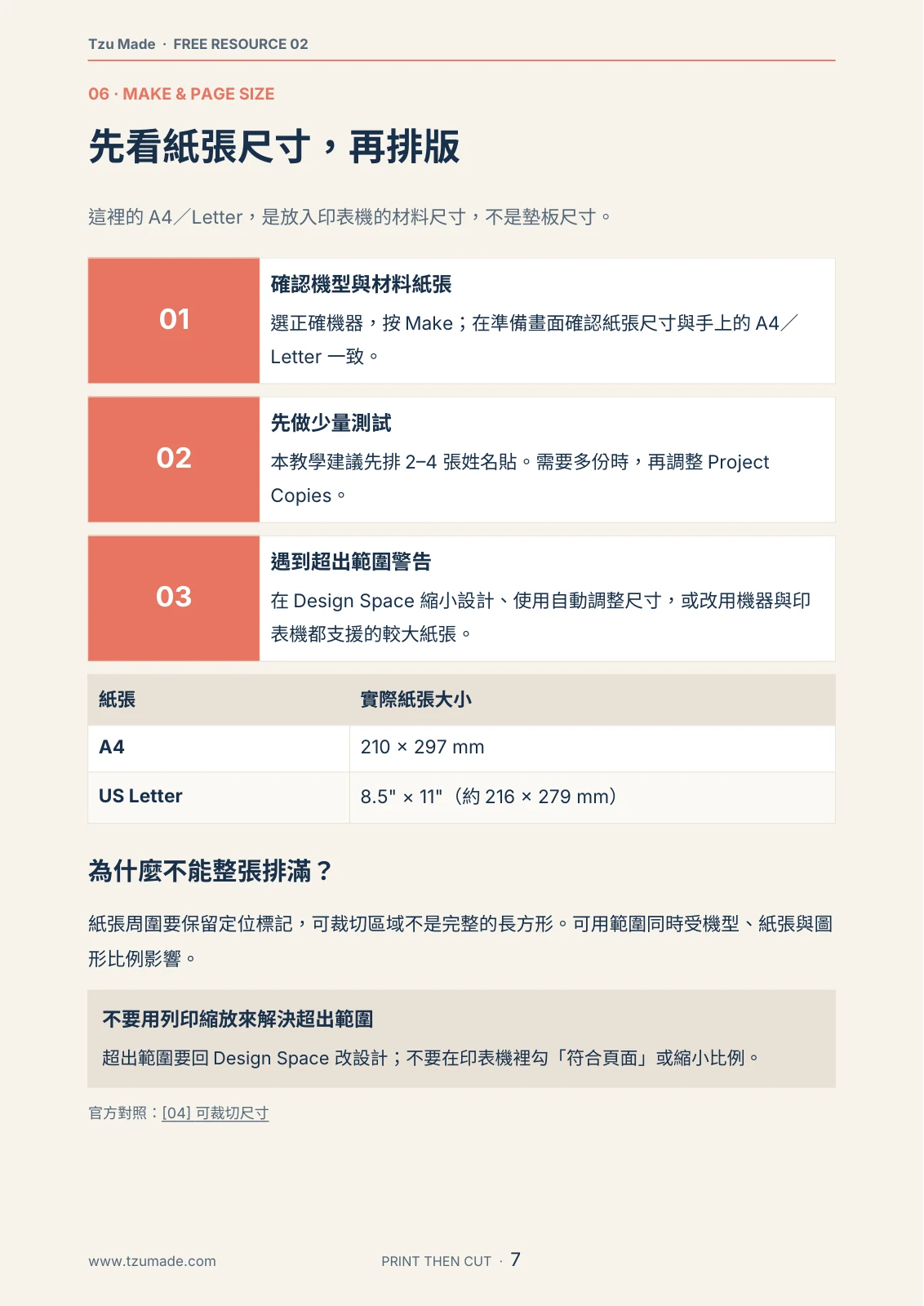
06 · MAKE & PAGE SIZE
先看紙張尺寸,再排版
這裡的 A4/Letter,是放入印表機的材料尺寸,不是墊板尺寸。
01
確認機型與材料紙張
選正確機器,按 Make;在準備畫面確認紙張尺寸與手上的 A4/
Letter 一致。
02
先做少量測試
本教學建議先排 2–4 張姓名貼。需要多份時,再調整 Project
Copies。
03
遇到超出範圍警告
在 Design Space 縮小設計、使用自動調整尺寸,或改用機器與印
表機都支援的較大紙張。
紙張
實際紙張大小
A4
210 × 297 mm
US Letter
8.5" × 11"(約 216 × 279 mm)
為什麼不能整張排滿?
紙張周圍要保留定位標記,可裁切區域不是完整的長方形。可用範圍同時受機型、紙張與圖
形比例影響。
不要用列印縮放來解決超出範圍
超出範圍要回 Design Space 改設計;不要在印表機裡勾「符合頁面」或縮小比例。
官方對照:[04]
可裁切尺寸
Page text in Traditional Chinese
Tzu Made · FREE RESOURCE 02
www.tzumade.com
PRINT THEN CUT · 8
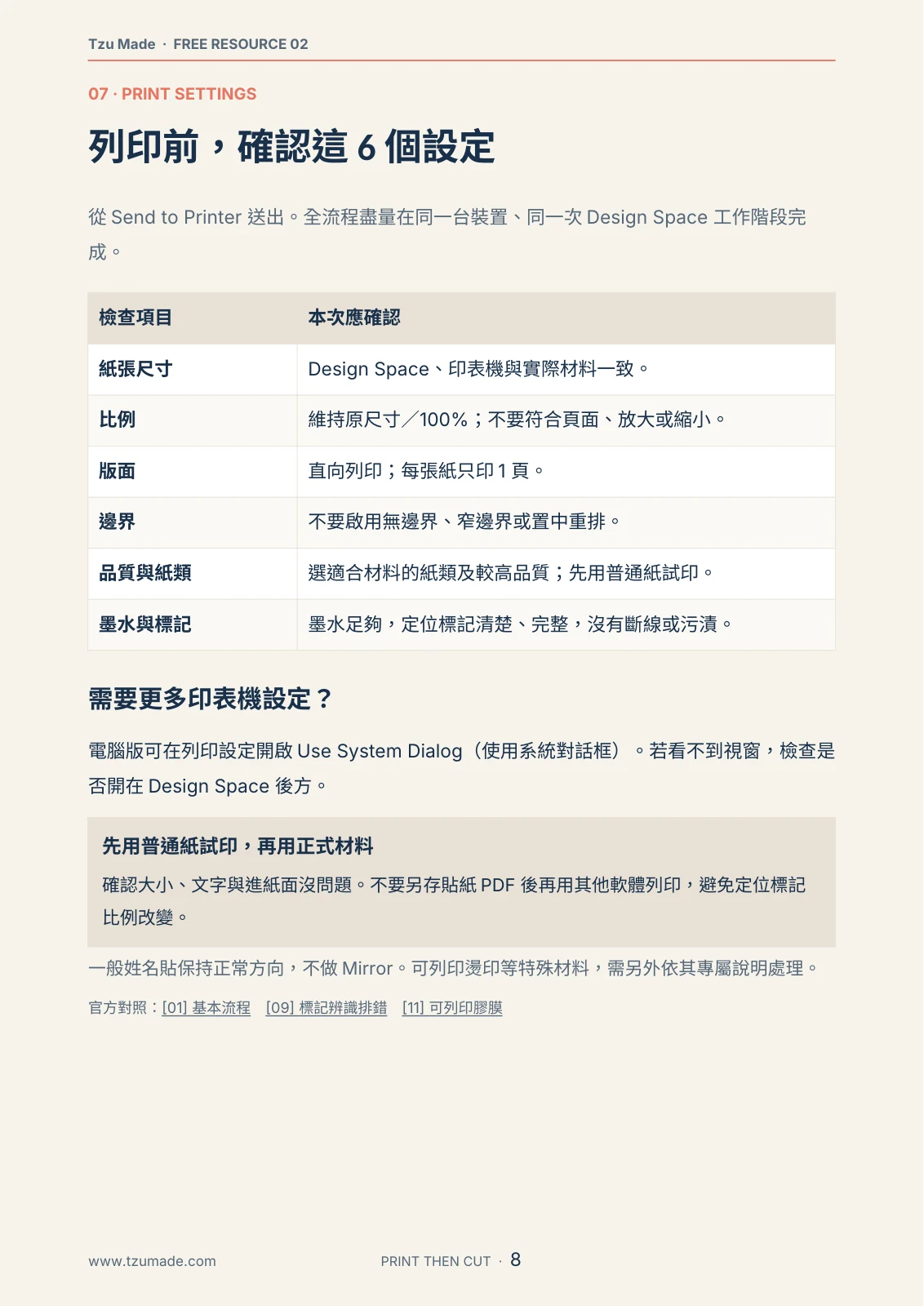
07 · PRINT SETTINGS
列印前,確認這 6 個設定
從 Send to Printer 送出。全流程盡量在同一台裝置、同一次 Design Space 工作階段完
成。
檢查項目
本次應確認
紙張尺寸
Design Space、印表機與實際材料一致。
比例
維持原尺寸/100%;不要符合頁面、放大或縮小。
版面
直向列印;每張紙只印 1 頁。
邊界
不要啟用無邊界、窄邊界或置中重排。
品質與紙類
選適合材料的紙類及較高品質;先用普通紙試印。
墨水與標記
墨水足夠,定位標記清楚、完整,沒有斷線或污漬。
需要更多印表機設定?
電腦版可在列印設定開啟 Use System Dialog(使用系統對話框)。若看不到視窗,檢查是
否開在 Design Space 後方。
先用普通紙試印,再用正式材料
確認大小、文字與進紙面沒問題。不要另存貼紙 PDF 後再用其他軟體列印,避免定位標記
比例改變。
一般姓名貼保持正常方向,不做 Mirror。可列印燙印等特殊材料,需另外依其專屬說明處理。
官方對照:[01]
基本流程
[09]
標記辨識排錯
[11]
可列印膠膜
Page text in Traditional Chinese
Tzu Made · FREE RESOURCE 02
www.tzumade.com
PRINT THEN CUT · 9
08 · LOAD & CUT
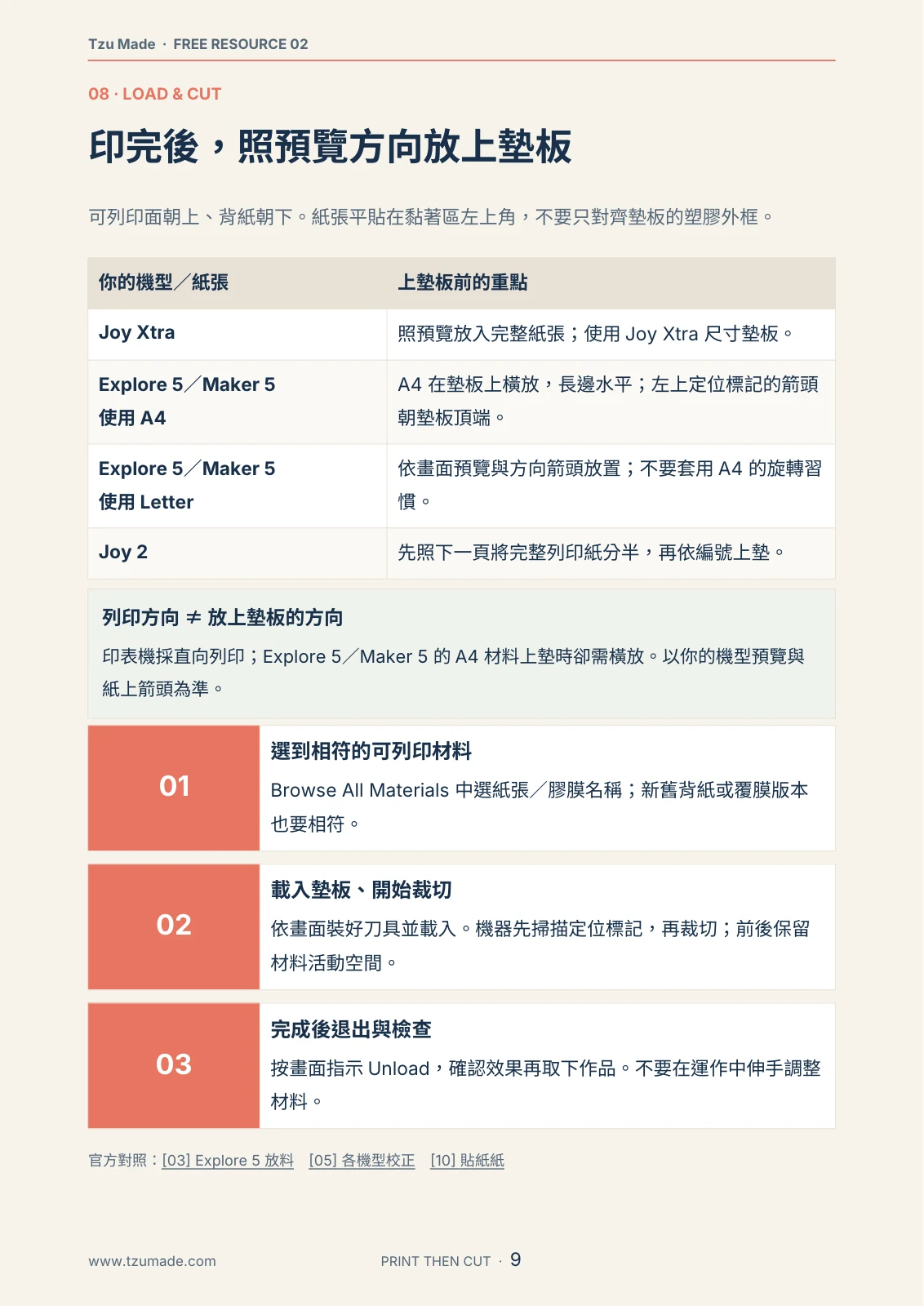
印完後,照預覽方向放上墊板
可列印面朝上、背紙朝下。紙張平貼在黏著區左上角,不要只對齊墊板的塑膠外框。
你的機型/紙張
上墊板前的重點
Joy Xtra
照預覽放入完整紙張;使用 Joy Xtra 尺寸墊板。
Explore 5/Maker 5
使用 A4
A4 在墊板上橫放,長邊水平;左上定位標記的箭頭
朝墊板頂端。
Explore 5/Maker 5
使用 Letter
依畫面預覽與方向箭頭放置;不要套用 A4 的旋轉習
慣。
Joy 2
先照下一頁將完整列印紙分半,再依編號上墊。
列印方向 ≠ 放上墊板的方向
印表機採直向列印;Explore 5/Maker 5 的 A4 材料上墊時卻需橫放。以你的機型預覽與
紙上箭頭為準。
01
選到相符的可列印材料
Browse All Materials 中選紙張/膠膜名稱;新舊背紙或覆膜版本
也要相符。
02
載入墊板、開始裁切
依畫面裝好刀具並載入。機器先掃描定位標記,再裁切;前後保留
材料活動空間。
03
完成後退出與檢查
按畫面指示 Unload,確認效果再取下作品。不要在運作中伸手調整
材料。
官方對照:[03] Explore 5
放料
[05]
各機型校正
[10]
貼紙紙
Page text in Traditional Chinese
Tzu Made · FREE RESOURCE 02
www.tzumade.com
PRINT THEN CUT · 10
09 · JOY 2 ONLY
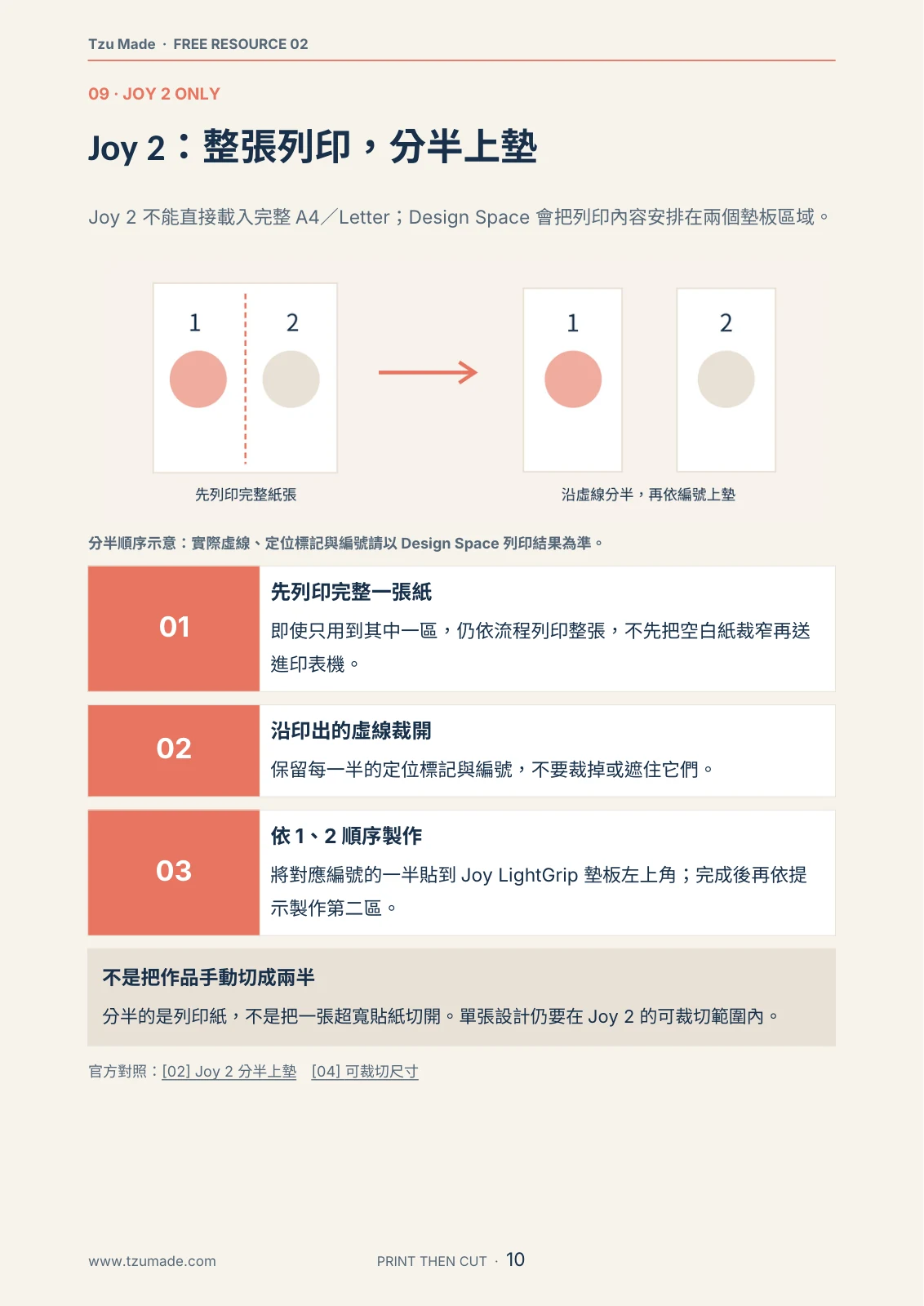
Joy 2:整張列印,分半上墊
Joy 2 不能直接載入完整 A4/Letter;Design Space 會把列印內容安排在兩個墊板區域。
分半順序示意:實際虛線、定位標記與編號請以 Design Space 列印結果為準。
01
先列印完整一張紙
即使只用到其中一區,仍依流程列印整張,不先把空白紙裁窄再送
進印表機。
02
沿印出的虛線裁開
保留每一半的定位標記與編號,不要裁掉或遮住它們。
03
依 1、2 順序製作
將對應編號的一半貼到 Joy LightGrip 墊板左上角;完成後再依提
示製作第二區。
不是把作品手動切成兩半
分半的是列印紙,不是把一張超寬貼紙切開。單張設計仍要在 Joy 2 的可裁切範圍內。
官方對照:[02] Joy 2
分半上墊
[04]
可裁切尺寸
Page text in Traditional Chinese
Tzu Made · FREE RESOURCE 02
www.tzumade.com
PRINT THEN CUT · 11
10 · BORDER & BLEED
白邊、出血、定位標記,分清楚
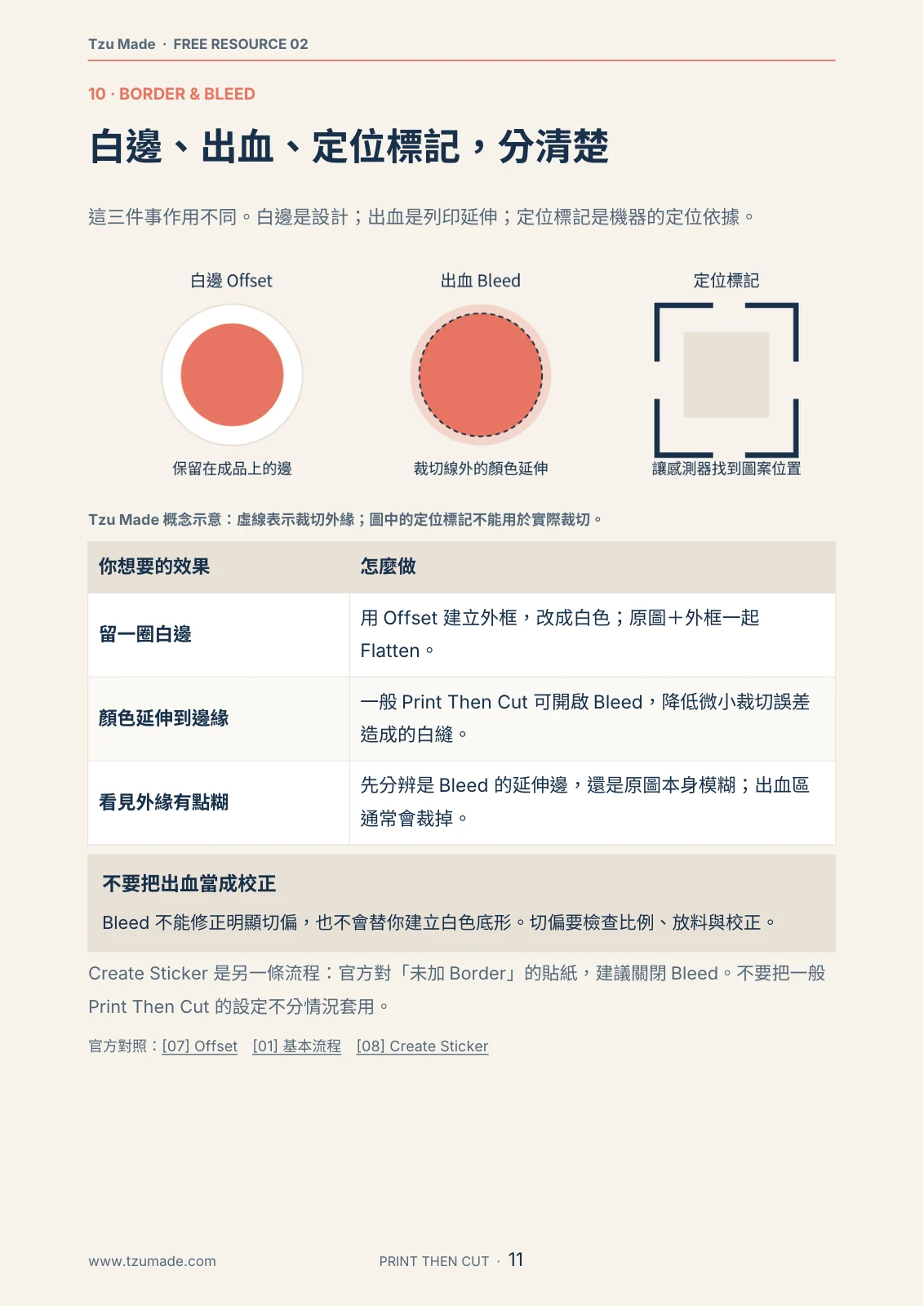
這三件事作用不同。白邊是設計;出血是列印延伸;定位標記是機器的定位依據。
Tzu Made 概念示意:虛線表示裁切外緣;圖中的定位標記不能用於實際裁切。
你想要的效果
怎麼做
留一圈白邊
用 Offset 建立外框,改成白色;原圖+外框一起
Flatten。
顏色延伸到邊緣
一般 Print Then Cut 可開啟 Bleed,降低微小裁切誤差
造成的白縫。
看見外緣有點糊
先分辨是 Bleed 的延伸邊,還是原圖本身模糊;出血區
通常會裁掉。
不要把出血當成校正
Bleed 不能修正明顯切偏,也不會替你建立白色底形。切偏要檢查比例、放料與校正。
Create Sticker 是另一條流程:官方對「未加 Border」的貼紙,建議關閉 Bleed。不要把一般
Print Then Cut 的設定不分情況套用。
官方對照:[07] Offset [01]
基本流程
[08] Create Sticker
Page text in Traditional Chinese
Tzu Made · FREE RESOURCE 02
www.tzumade.com
PRINT THEN CUT · 12
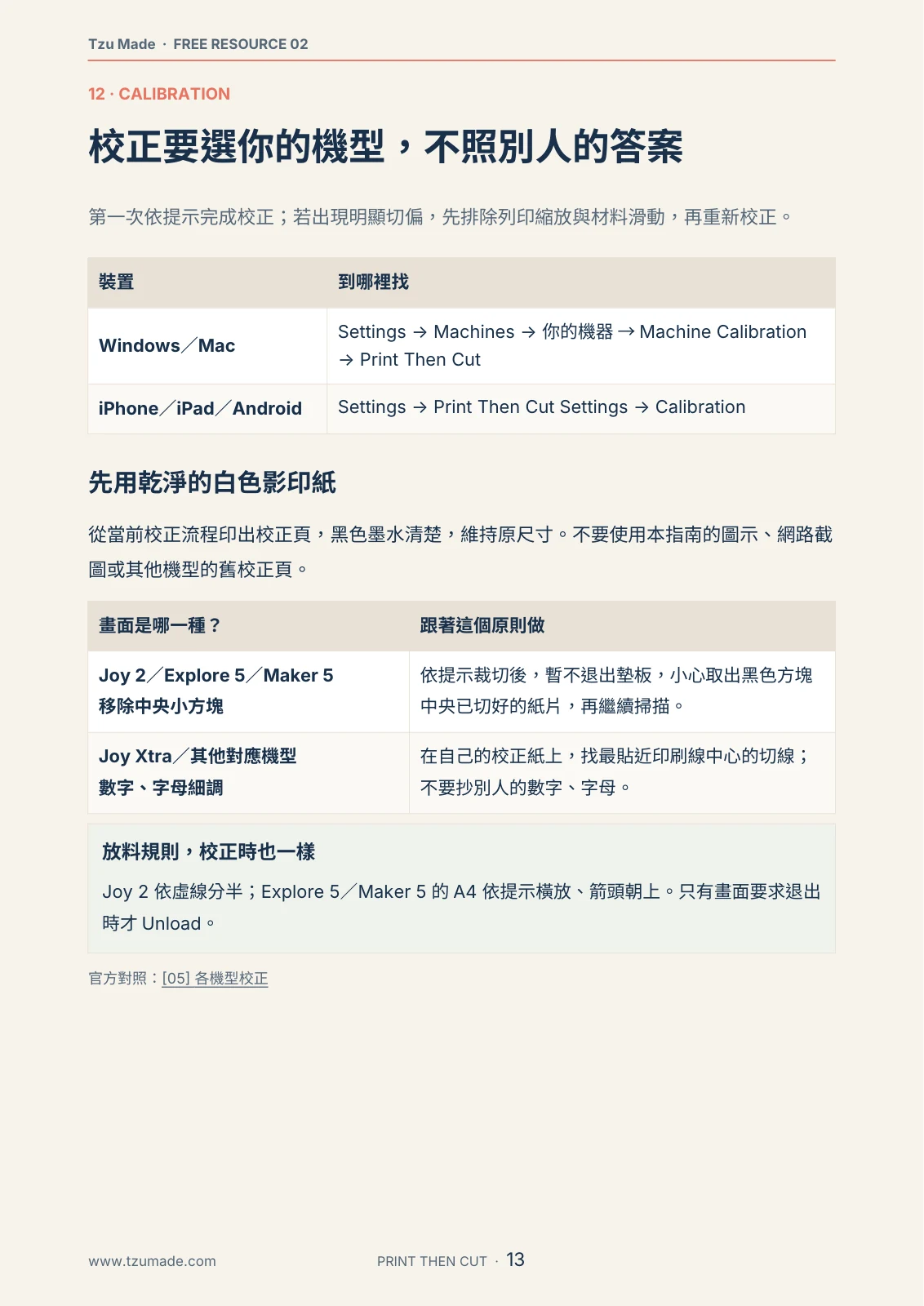
11 · CUT RESULT
你要半斷,還是整張切下來?
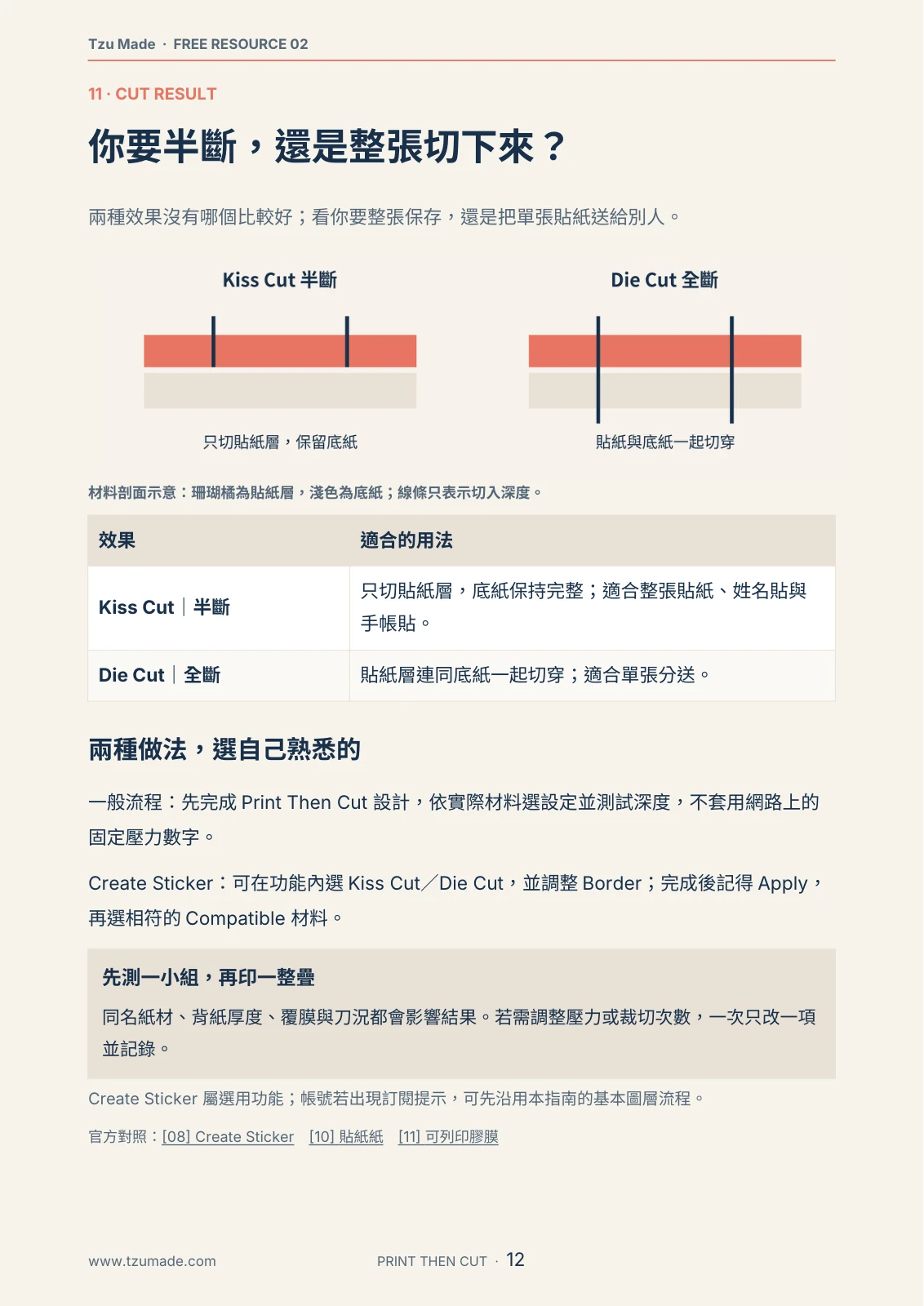
兩種效果沒有哪個比較好;看你要整張保存,還是把單張貼紙送給別人。
材料剖面示意:珊瑚橘為貼紙層,淺色為底紙;線條只表示切入深度。
效果
適合的用法
Kiss Cut|半斷
只切貼紙層,底紙保持完整;適合整張貼紙、姓名貼與
手帳貼。
Die Cut|全斷
貼紙層連同底紙一起切穿;適合單張分送。
兩種做法,選自己熟悉的
一般流程:先完成 Print Then Cut 設計,依實際材料選設定並測試深度,不套用網路上的
固定壓力數字。
Create Sticker:可在功能內選 Kiss Cut/Die Cut,並調整 Border;完成後記得 Apply,
再選相符的 Compatible 材料。
先測一小組,再印一整疊
同名紙材、背紙厚度、覆膜與刀況都會影響結果。若需調整壓力或裁切次數,一次只改一項
並記錄。
Create Sticker 屬選用功能;帳號若出現訂閱提示,可先沿用本指南的基本圖層流程。
官方對照:[08] Create Sticker [10]
貼紙紙
[11]
可列印膠膜
Page text in Traditional Chinese
Tzu Made · FREE RESOURCE 02
www.tzumade.com
PRINT THEN CUT · 13
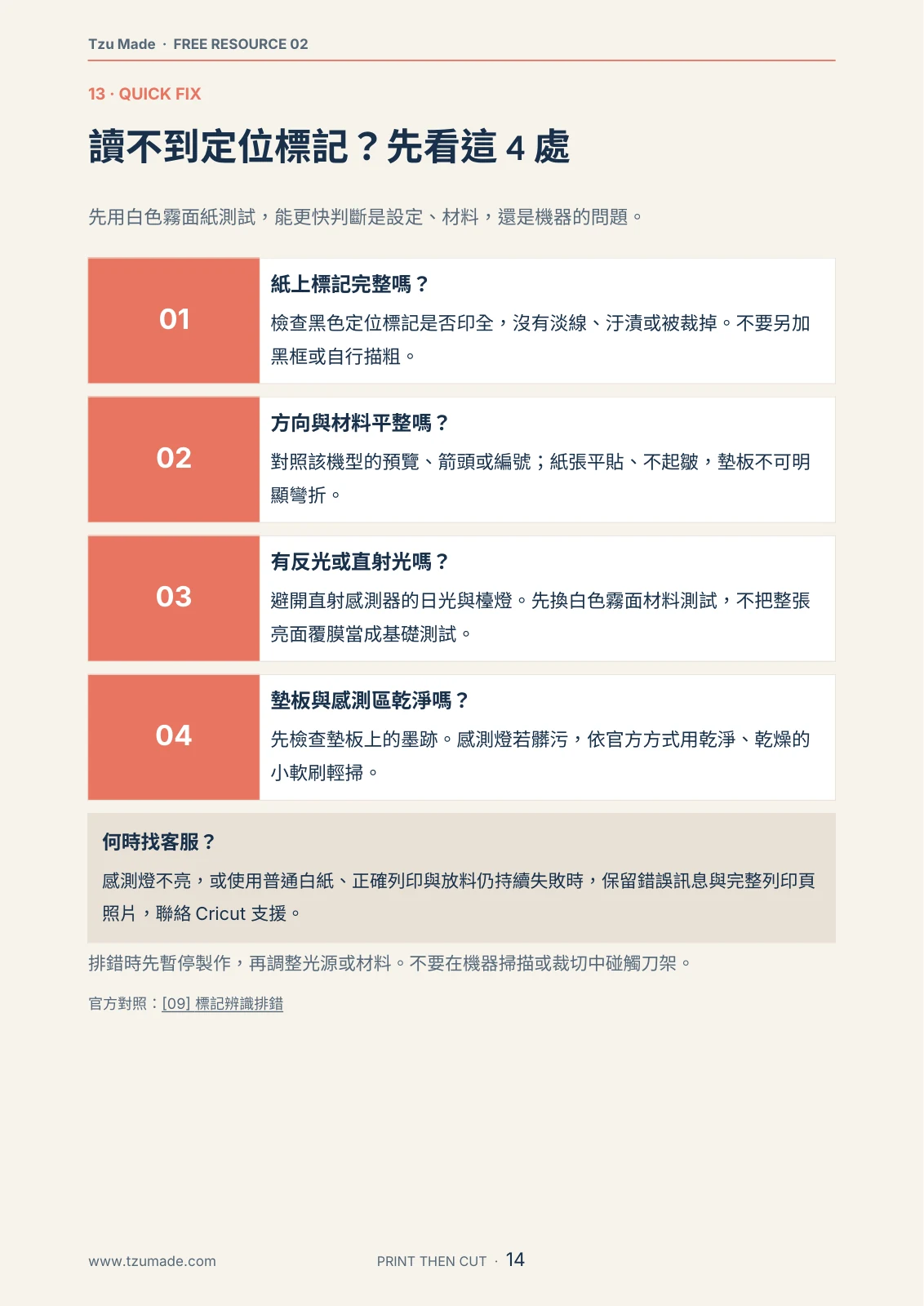
12 · CALIBRATION
校正要選你的機型,不照別人的答案
第一次依提示完成校正;若出現明顯切偏,先排除列印縮放與材料滑動,再重新校正。
裝置
到哪裡找
Windows/Mac
Settings → Machines → 你的機器 → Machine Calibration
→ Print Then Cut
iPhone/iPad/Android
Settings → Print Then Cut Settings → Calibration
先用乾淨的白色影印紙
從當前校正流程印出校正頁,黑色墨水清楚,維持原尺寸。不要使用本指南的圖示、網路截
圖或其他機型的舊校正頁。
畫面是哪一種?
跟著這個原則做
Joy 2/Explore 5/Maker 5
移除中央小方塊
依提示裁切後,暫不退出墊板,小心取出黑色方塊
中央已切好的紙片,再繼續掃描。
Joy Xtra/其他對應機型
數字、字母細調
在自己的校正紙上,找最貼近印刷線中心的切線;
不要抄別人的數字、字母。
放料規則,校正時也一樣
Joy 2 依虛線分半;Explore 5/Maker 5 的 A4 依提示橫放、箭頭朝上。只有畫面要求退出
時才 Unload。
官方對照:[05]
各機型校正
Page text in Traditional Chinese
Tzu Made · FREE RESOURCE 02
www.tzumade.com
PRINT THEN CUT · 14
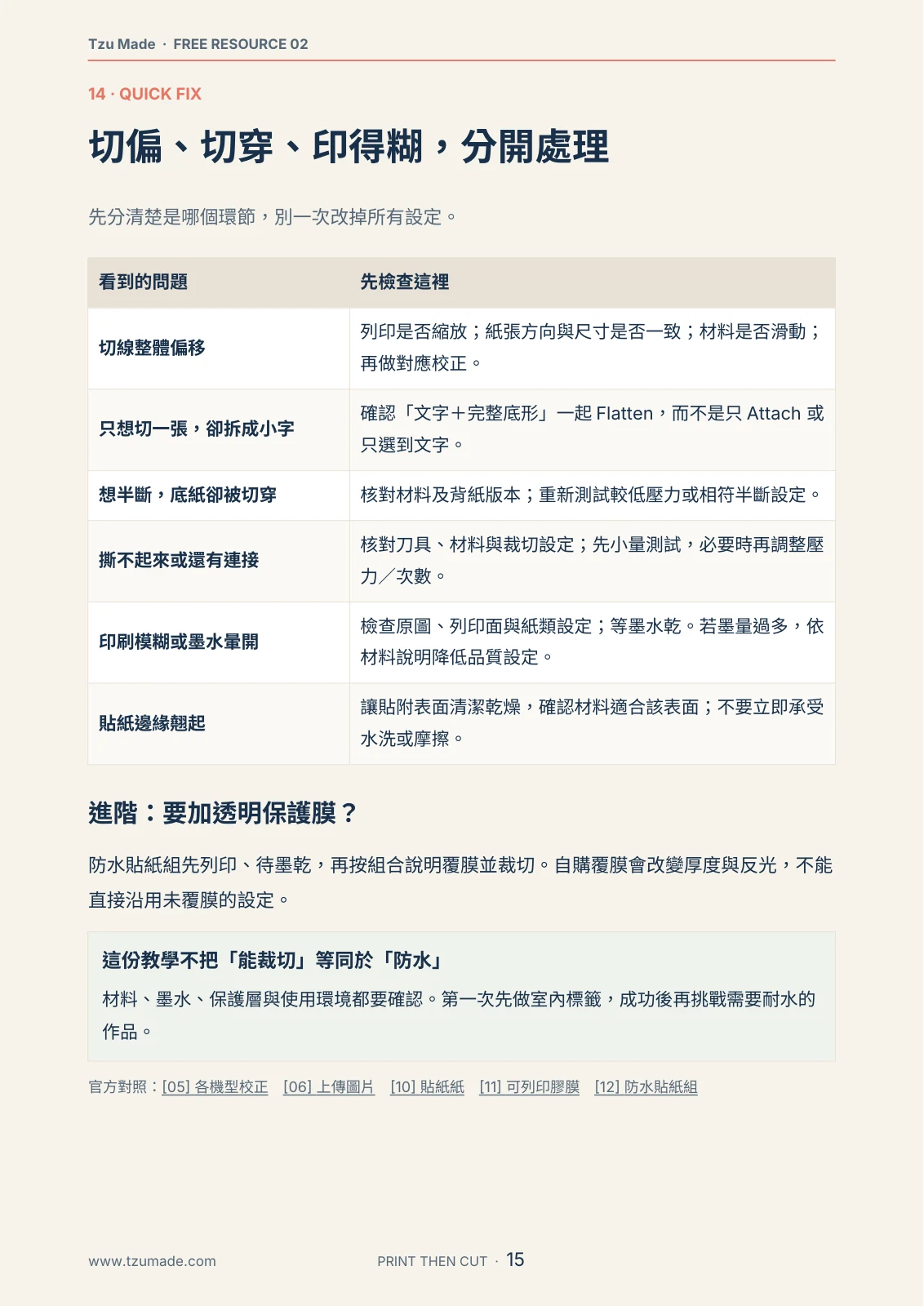
13 · QUICK FIX
讀不到定位標記?先看這 4 處
先用白色霧面紙測試,能更快判斷是設定、材料,還是機器的問題。
01
紙上標記完整嗎?
檢查黑色定位標記是否印全,沒有淡線、汙漬或被裁掉。不要另加
黑框或自行描粗。
02
方向與材料平整嗎?
對照該機型的預覽、箭頭或編號;紙張平貼、不起皺,墊板不可明
顯彎折。
03
有反光或直射光嗎?
避開直射感測器的日光與檯燈。先換白色霧面材料測試,不把整張
亮面覆膜當成基礎測試。
04
墊板與感測區乾淨嗎?
先檢查墊板上的墨跡。感測燈若髒污,依官方方式用乾淨、乾燥的
小軟刷輕掃。
何時找客服?
感測燈不亮,或使用普通白紙、正確列印與放料仍持續失敗時,保留錯誤訊息與完整列印頁
照片,聯絡 Cricut 支援。
排錯時先暫停製作,再調整光源或材料。不要在機器掃描或裁切中碰觸刀架。
官方對照:[09]
標記辨識排錯
Page text in Traditional Chinese
Tzu Made · FREE RESOURCE 02
www.tzumade.com
PRINT THEN CUT · 15
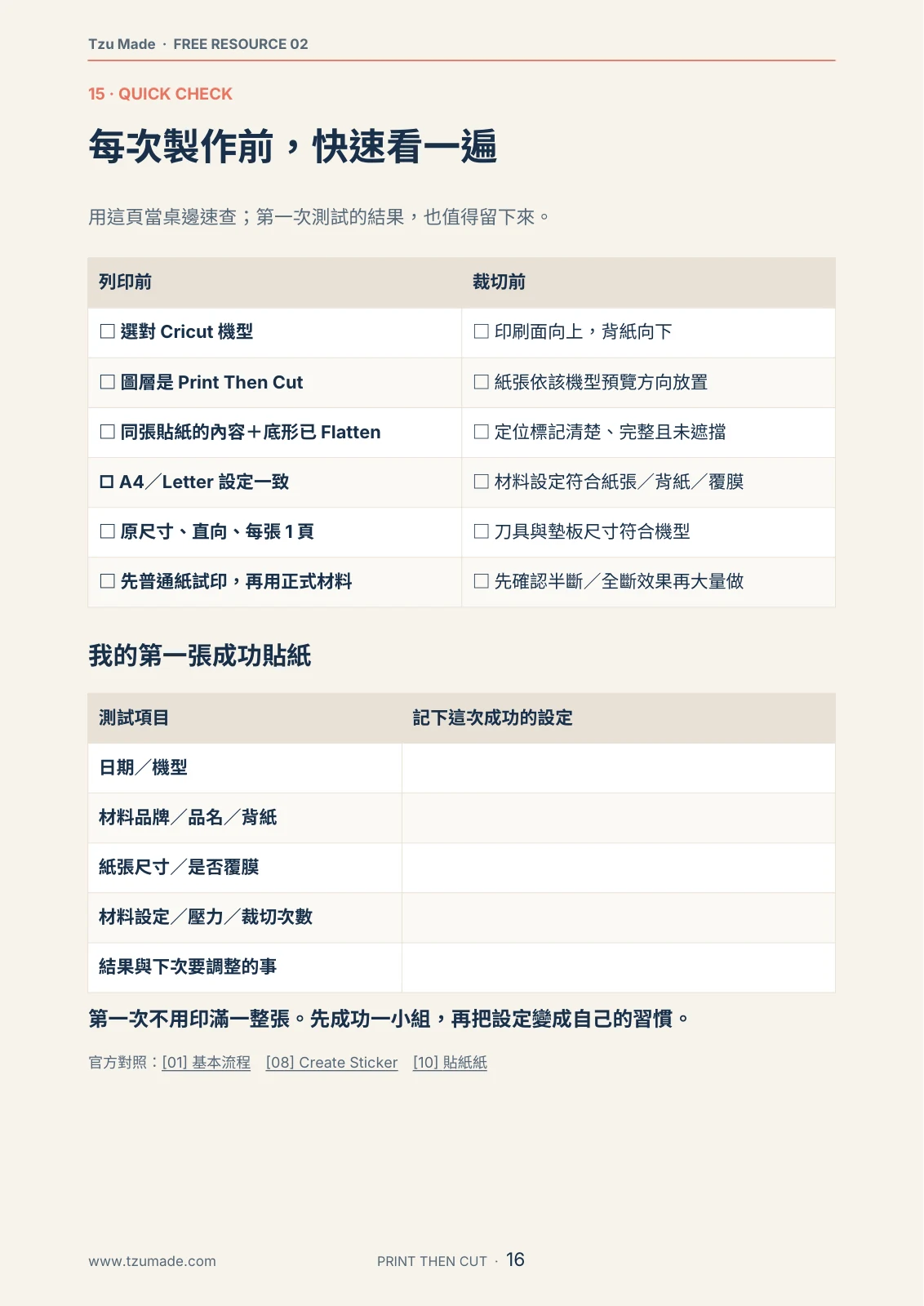
14 · QUICK FIX
切偏、切穿、印得糊,分開處理
先分清楚是哪個環節,別一次改掉所有設定。
看到的問題
先檢查這裡
切線整體偏移
列印是否縮放;紙張方向與尺寸是否一致;材料是否滑動;
再做對應校正。
只想切一張,卻拆成小字
確認「文字+完整底形」一起 Flatten,而不是只 Attach 或
只選到文字。
想半斷,底紙卻被切穿
核對材料及背紙版本;重新測試較低壓力或相符半斷設定。
撕不起來或還有連接
核對刀具、材料與裁切設定;先小量測試,必要時再調整壓
力/次數。
印刷模糊或墨水暈開
檢查原圖、列印面與紙類設定;等墨水乾。若墨量過多,依
材料說明降低品質設定。
貼紙邊緣翹起
讓貼附表面清潔乾燥,確認材料適合該表面;不要立即承受
水洗或摩擦。
進階:要加透明保護膜?
防水貼紙組先列印、待墨乾,再按組合說明覆膜並裁切。自購覆膜會改變厚度與反光,不能
直接沿用未覆膜的設定。
這份教學不把「能裁切」等同於「防水」
材料、墨水、保護層與使用環境都要確認。第一次先做室內標籤,成功後再挑戰需要耐水的
作品。
官方對照:[05]
各機型校正
[06]
上傳圖片
[10]
貼紙紙
[11]
可列印膠膜
[12]
防水貼紙組
Page text in Traditional Chinese
Tzu Made · FREE RESOURCE 02
www.tzumade.com
PRINT THEN CUT · 16
15 · QUICK CHECK
每次製作前,快速看一遍
用這頁當桌邊速查;第一次測試的結果,也值得留下來。
列印前
裁切前
□ 選對 Cricut 機型
□ 印刷面向上,背紙向下
□ 圖層是 Print Then Cut
□ 紙張依該機型預覽方向放置
□ 同張貼紙的內容+底形已 Flatten
□ 定位標記清楚、完整且未遮擋
□ A4/Letter 設定一致
□ 材料設定符合紙張/背紙/覆膜
□ 原尺寸、直向、每張 1 頁
□ 刀具與墊板尺寸符合機型
□ 先普通紙試印,再用正式材料
□ 先確認半斷/全斷效果再大量做
我的第一張成功貼紙
測試項目
記下這次成功的設定
日期/機型
材料品牌/品名/背紙
紙張尺寸/是否覆膜
材料設定/壓力/裁切次數
結果與下次要調整的事
第一次不用印滿一整張。先成功一小組,再把設定變成自己的習慣。
官方對照:[01]
基本流程
[08] Create Sticker [10]
貼紙紙
Page text in Traditional Chinese
Tzu Made · FREE RESOURCE 02
www.tzumade.com
PRINT THEN CUT · 17
16 · OFFICIAL REFERENCES
官方教學與版本說明
點選下列標題,可直接開啟對應的 Cricut 官方教學與操作畫面。
01 Print Then Cut
基本流程
02 Joy 2
:列印與分半上墊
03 Explore 5
:製作與
A4
放料
04 可裁切範圍與紙張尺寸
05 各機型
Print Then Cut
校正
06 圖片上傳與
Flat Graphic
07 Offset
外框功能
08 Create Sticker
與半斷/全斷
09 無法辨識定位標記的排錯
10 可列印貼紙紙使用說明
11 可列印膠膜使用說明
12 可列印防水貼紙組與覆膜
13 機器與墊板相容性
使用與更新
本指南整理日期:2026.10;教材版本:v1.0。以繁體中文說明核心操作,保留英文功能名方便對
照;介面位置與可用功能請以實際機型、帳號及 App 版本為準。
這是 Tzu Made 編寫的非官方入門教材。Cricut 品牌、產品名稱與引用照片屬其權利人;教學示意
由 Tzu Made 製作,不是官方介面,也不能用作裁切或校正檔。
免費供個人學習使用;分享時請保留署名與來源。推薦朋友到 @tzu_made 了解教材與更新。
視覺系統:Tzu Made Free Resource Visual Guideline v1.2
Page text in Traditional Chinese
Tzu Made · FREE RESOURCE 02
www.tzumade.com
PRINT THEN CUT · 18
KEEP MAKING
下一個作品,從這裡開始。
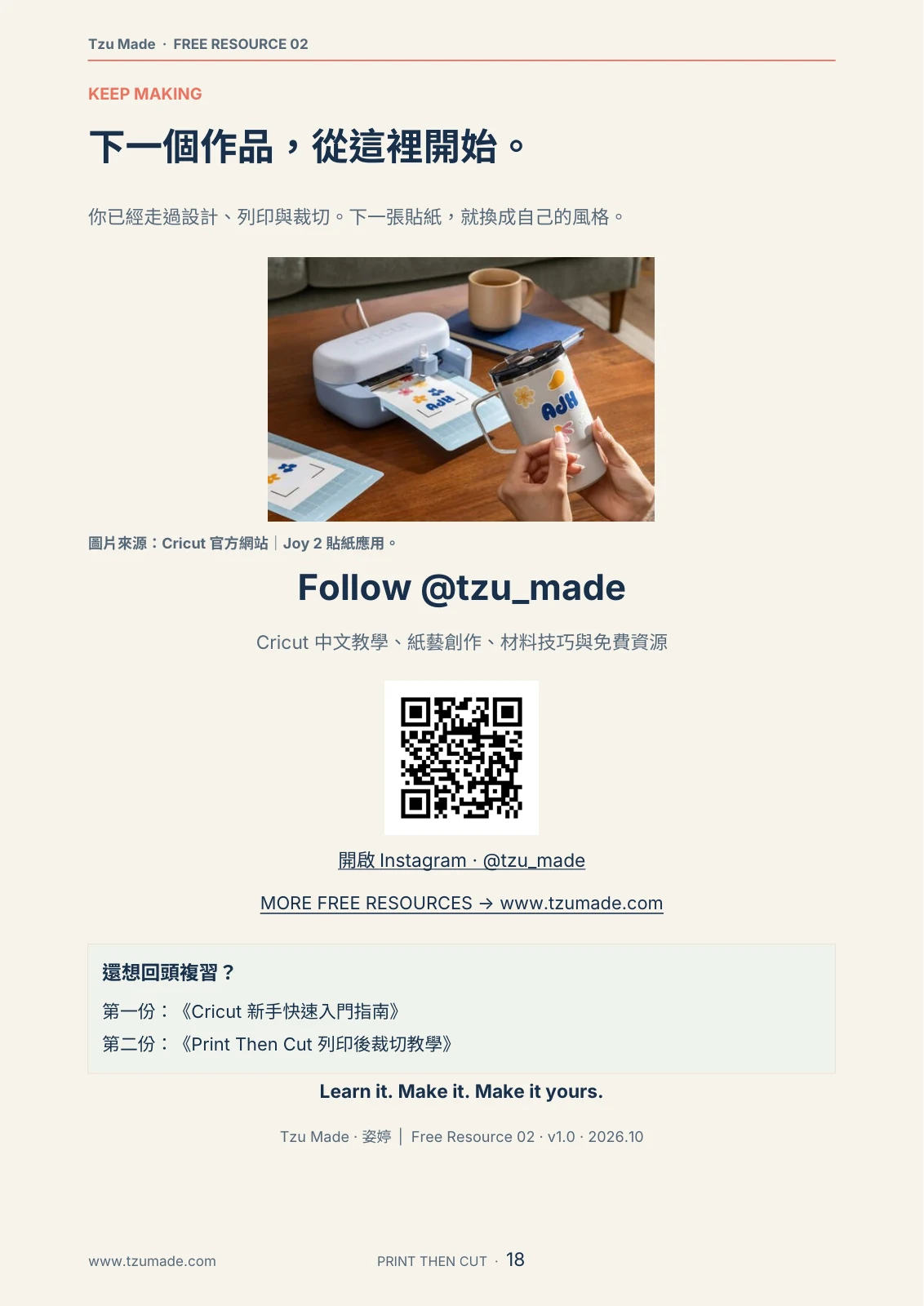
你已經走過設計、列印與裁切。下一張貼紙,就換成自己的風格。
圖片來源:Cricut 官方網站|Joy 2 貼紙應用。
Follow @tzu_made
Cricut 中文教學、紙藝創作、材料技巧與免費資源
開啟
Instagram · @tzu_made
MORE FREE RESOURCES → www.tzumade.com
還想回頭複習?
第一份:《Cricut 新手快速入門指南》
第二份:《Print Then Cut 列印後裁切教學》
Learn it. Make it. Make it yours.
Tzu Made · 姿婷 | Free Resource 02 · v1.0 · 2026.10